

 Baixar na Google Play
 🖼️
Libere espaço e melhore a memória do celular
Anúncios
Seu celular está travando com cada notificação? Você já viu a mensagem “armazenamento insuficiente”? A lentidão pode não ser só da idade do celular. Muitas vezes, é por hábitos simples que mudam.
Classificação:
Classificação Etária:
Everyone
Autor:
Piriform
Plataforma:
Android
Preço:
Free
Fotos, vídeos, apps de mensagens e downloads fazem o celular ficar lento. Mas não precisa comprar um novo. Há soluções para isso.
Anúncios
Este guia vai te ajudar a recuperar o controle. Vamos mostrar dicas para ampliar a capacidade de armazenamento e melhorar o desempenho do celular de forma eficaz.
Você vai aprender a otimizar o seu celular. Ele vai ficar mais rápido, organizado e eficiente. Prepare-se para uma mudança positiva.
Principais Pontos
- Entenda as verdadeiras causas que consomem a memória interna do smartphone.
- Aprenda métodos práticos e imediatos para criar espaço sem perder seus arquivos importantes.
- Descubra como a organização digital impacta diretamente no desempenho do celular.
- Conheça ferramentas e configurações nativas do Android e iOS que você provavelmente não usa.
- Saiba identificar e remover os “pesos mortos” que travam seu dispositivo no dia a dia.
- Adote hábitos de manutenção simples para evitar que o problema do espaço insuficiente volte.
- Transforme a experiência com seu aparelho, ganhando velocidade e praticidade.
Por que a memória cheia arruína a experiência no celular
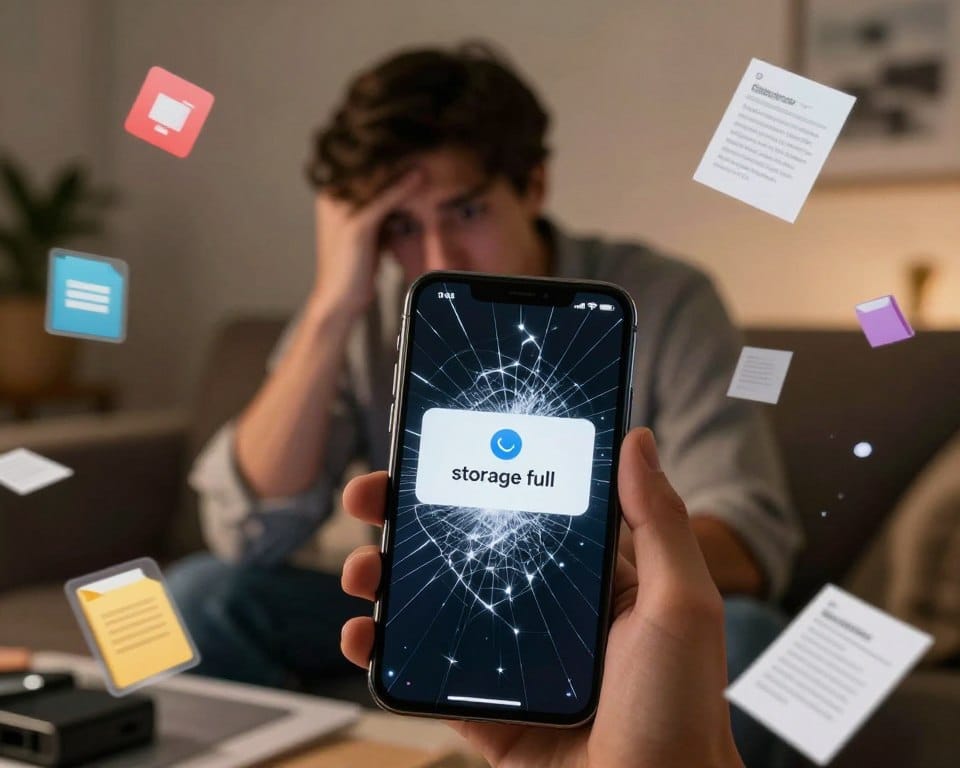
Esse alerta de “armazenamento cheio” é só o começo. Quando a memória do seu celular está cheia, tudo fica lento. Você não consegue fazer nada sem travar.
Esse problema não é só por não poder baixar jogos. Ele faz seu celular ser lento e não confiável. É muito importante saber como liberar espaço no celular.
Sinais de que seu celular está sufocado pela falta de espaço
Seu celular dá sinais de que está com problemas antes de mostrar o alerta. Ele fica muito lento. Por exemplo, abrir a câmera leva muito tempo.
Outro sinal é quando os aplicativos travam. Você está usando redes sociais e o aplicativo fecha. Ou o celular reinicia sem aviso.
Ver também as mensagens de erro. “Não foi possível salvar a foto” ou “Espaço de armazenamento insuficiente” são sinais claros. Ignorar esses avisos piora o problema.
Um celular com memória cheia esquenta muito. Se seu celular esquenta muito, pode ser por causa do armazenamento.
Armazenamento interno vs. RAM: entenda a diferença
Muita gente confunde “memória” com dois coisas diferentes. Saber a diferença ajuda a usar soluções para celulares com pouca memória interna melhor.
O armazenamento interno é como o armário do celular. Guarda fotos, vídeos e músicas. Quando está cheio, não dá para colocar mais nada.
A memória RAM é como a mesa de trabalho. É para os aplicativos que você está usando. Quanto mais apps, mais RAM é usada. A RAM é limpa quando você reinicia o celular.
Limpar a RAM não resolve o problema de espaço. O problema está no armazenamento interno. Quando ele está cheio, a RAM não funciona bem.
Se o armazenamento interno está cheio, o sistema não tem espaço para criar arquivos temporários. Isso afeta o desempenho do celular. Entender isso ajuda a controlar a capacidade de armazenamento celular.
Conhecer o problema ajuda a encontrar soluções. Vamos ver como liberar espaço no celular nos próximos tópicos.
Libere espaço e melhore a memória do celular: 6 passos imediatos
Você não precisa mais ver a mensagem “armazenamento insuficiente”. Estes passos vão mudar seu celular. Este tutorial para otimizar a memória do celular foca em ações rápidas. Em menos de 30 minutos, você recupera gigabytes preciosos e sente a agilidade voltando.
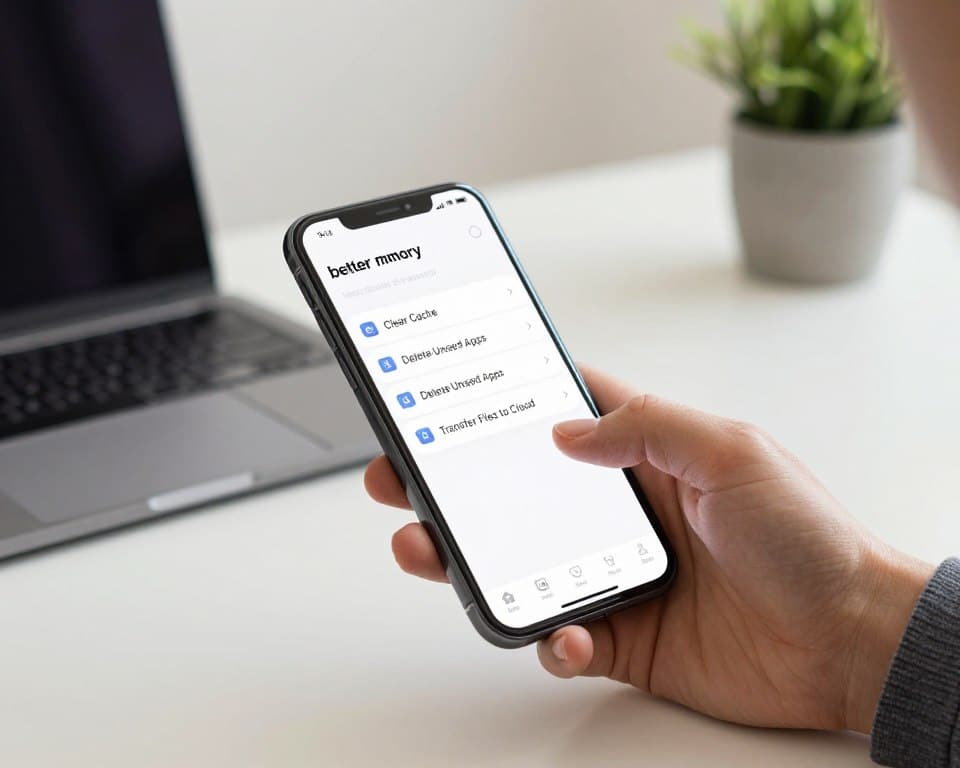
Vamos começar com os três primeiros passos. Eles combatem as causas comuns do problema. São dicas para mais memória no celular que qualquer pessoa pode seguir, sem importar o modelo.
1. Limpe a cache de todos os aplicativos
A cache é como a bagunça que se acumula em casa. Aplicativos como Instagram, WhatsApp e navegadores guardam arquivos temporários. Com o tempo, isso consome muito espaço sem você perceber.
Siga este processo simples:
- Android: Vá em Ajustes > Armazenamento > Dados de cache e toque para limpar. Para apps específicos, acesse Ajustes > Apps, escolha o aplicativo e toque em Armazenamento > Limpar cache.
- iPhone: A limpeza é feita por aplicativo. Vá em Ajustes > Geral > Armazenamento do iPhone, escolha o app e toque em Desinstalar App (não se preocupe, isso remove apenas o app, mantendo os dados). Depois, reinstale-o.
Essa ação pode liberar 500MB a 3GB instantaneamente. Seu celular vai funcionar melhor porque não está lidando com lixo digital.
2. Desinstale aplicativos fantasmas que só ocupam espaço
Abra a gaveta de aplicativos e pergunte: quando foi a última vez que usou aquele app de edição de fotos baixado em 2022? Ou aquele jogo que você testou por cinco minutos?
Esses aplicativos fantasmas são inimigos silenciosos do seu armazenamento. Eles ocupam espaço, podem rodar processos em segundo plano e ainda receber atualizações automáticas que consomem dados.
Execute a caça aos fantasmas:
- Liste todos os aplicativos instalados.
- Marque os que você não usou nos últimos 2 meses.
- Desinstale imediatamente. No Android, segure o ícone e arraste para “Desinstalar”. No iPhone, toque e segure o ícone e escolha “Remover App”.
- Para apps do sistema que não podem ser desinstalados, use a opção “Desativar” (Android).
Essa faxina digital libera espaço e simplifica sua experiência. Menos apps significam menos notificações e menos distrações.
3. Gerencie fotos e vídeos com inteligência
Fotos e vídeos são os maiores vilões do armazenamento. Um único vídeo em alta definição pode ocupar centenas de megabytes. Mas você não precisa deletar suas memórias.
Com as estratégias certas, você mantém tudo seguro enquanto libera espaço no dispositivo. Estas são as dicas para mais memória no celular mais eficazes para conteúdo multimídia.
Configure o Google Fotos (Android) ou iCloud (iPhone) corretamente
Os serviços em nuvem são sua melhor aliada. Eles fazem backup automático e permitem remover as cópias locais.
No Google Fotos (Android):
- Abra o app Google Fotos e toque no seu perfil.
- Vá em Configurações do Google Fotos > Liberar espaço.
- O app identificará fotos e vídeos já backupados e sugerirá sua remoção do celular.
- Ative o Backup e sincronização para que novos itens sejam enviados automaticamente.
No iCloud (iPhone):
- Acesse Ajustes > [seu nome] > iCloud > Fotos.
- Ative a opção Fotos do iCloud.
- Escolha Otimizar Armazenamento do iPhone. Isso mantém versões menores no celular, com os originais na nuvem.
- Quando precisar de espaço, o iPhone remove automaticamente itens já backupados.
Use aplicativos de compressão como Photo Compress 2.0
Às vezes você quer manter os arquivos no celular, mas em tamanho reduzido. Aplicativos de compressão são a solução.
O Photo Compress 2.0 (disponível na Play Store) é uma excelente opção para Android. Ele reduz o tamanho das imagens em até 90% sem perda visível de qualidade. Funciona assim:
- Selecione as fotos que deseja comprimir.
- Escolha o nível de compressão (baixo, médio, alto).
- O app cria versões compactadas e você pode deletar os originais.
- Ideal para fotos de WhatsApp que estão ocupando espaço desnecessário.
Para vídeos, apps como Video Compressor fazem trabalho similar. Um vídeo de 200MB pode cair para 50MB, mantendo boa qualidade para visualização no celular.
Ao aplicar estas três estratégias iniciais, você já sentirá uma diferença dramática no espaço disponível. Seu celular responderá mais rápido e você ganhará paz mental.
Estratégias avançadas para aumentar a memória do seu celular
Se você já fez limpezas básicas e ainda tem falta de espaço, essas estratégias são para você. Vamos mostrar como expandir o armazenamento do seu celular. Você aprenderá a usar a nuvem de forma inteligente.
Essas técnicas são para quem quer mudanças duradouras. Elas exigem mais configuração, mas os resultados são incríveis. Você terá o espaço necessário para tudo sem problemas.
4. Adote um cartão microSD se seu Android permitir
Muitos smartphones Android têm um slot para cartão microSD. Esse upgrade físico pode aumentar muito a capacidade do seu celular. É uma das melhores formas de como aumentar a memória celular de forma prática.
Antes de comprar, veja duas coisas importantes:
- Capacidade: Escolha entre 64GB, 128GB ou 256GB, dependendo do seu orçamento e necessidade.
- Classe de velocidade: Prefira cartões Class 10, UHS-I ou superiores para melhor desempenho.
Um cartão de 128GB Class 10 custa menos que um jantar fora. Ele pode armazenar milhares de fotos. É um investimento que traz muita conveniência.
5. Transfira aplicativos para o cartão SD (Android)
Depois de instalar o cartão, você pode mover muitos apps para ele. Isso libera espaço no celular. Este processo é simples e ajuda muito a aumentar área sem celular para o que importa.
Siga estes passos:
- Vá em Configurações > Aplicativos
- Selecione o app que deseja mover
- Toque em Armazenamento
- Escolha Alterar > Cartão SD
Nem todos os apps permitem essa transferência, especialmente os do sistema. Mas muitos aplicativos de terceiros funcionam bem no cartão. A diferença no espaço interno será imediata.
6. Use nuvem como extensão do armazenamento
Serviços como Google Drive, OneDrive e Dropbox são mais que backup. Eles podem ser uma extensão ativa do seu armazenamento. Isso é essencial para aumentar a memória do seu celular virtualmente.
Configure o upload automático para fotos e vídeos. Assim, você pode excluir a versão local com segurança. O arquivo continua acessível quando precisar, sem ocupar espaço físico.
Ative estas opções nos apps de nuvem:
- Upload automático de fotos/vídeos
- Exclusão inteligente de arquivos copiados
- Sincronização seletiva de pastas
Com 15GB gratuitos no Google Drive, você tem espaço equivalente a um cartão microSD básico sem custo. É uma forma inteligente de expandir seu limite sem gastar dinheiro.
Domínar estas três estratégias coloca você no controle do espaço no celular. Você terá múltiplas camadas de armazenamento trabalhando juntas. O resultado é um celular que nunca mais trava por falta de memória.
Como expandir memória do celular sem cartão SD: truques específicos
The user has given a detailed guide for section 5 of an article in Brazilian Portuguese. I need to plan the content carefully.
Let’s look at the main points:
1. Content Planning: I must write 5 different first sentences for section 5. Since there are no previous sentences, I’ll start fresh.
2. Section Structure: The section will have:
– H2: Como expandir memória do celular sem cartão SD: truques específicos
– A brief intro before the first H3
– H3: 7. Ative o Armazenamento Inteligente no Samsung Galaxy
– H3: 8. Use o File Clean no Xiaomi Redmi Note
– H3: 9. Faça uma faxina profunda com SD Maid (Android root)
3. SEO Keywords: I’ll use these keywords naturally:
– como expandir memória do celular sem cartão sd
– truques para celular ter mais memória
– expandir celular
4. Content Requirements:
– Write in Brazilian Portuguese
– Use a persuasive tone
– Speak directly to the reader
– Target Brazilian audience
– Follow Flesch Reading Ease guidelines (60-70 score, 8th-9th grade level)
– Keep paragraphs short (break if more than 3 sentences)
– Use proper HTML tags (h2, h3, p, strong, em, ul/ol, blockquote, img)
– Insert an image: with a relevant alt text
– Avoid keyword stuffing (max 2% density)
– No content overlap with previous sections (>15%)
– No passive voice (>20%)
– No section references
5. Detailed Notes: The section will focus on Android users, especially popular brands in Brazil. It will cover:
– Samsung Galaxy’s “Armazenamento Inteligente”
– Xiaomi Redmi Note’s “File Clean”
– SD Maid for rooted Android devices (with warnings)
6. Formatting Requirements:
– Start with H2 tag
– Brief introduction before first H3
– Use strong, em, lists, quotes appropriately
– Place image in center
– Create keyword placement matrix
– Calculate Flesch Reading Ease score
Now, let’s plan the content structure:
1. First, I’ll come up with 5 different first sentences for section 5.
2. Then, I’ll write the section content with:
– H2 heading
– Brief introduction
– Three H3 subsections with detailed content
– Include the image at a relevant point
– Use persuasive language targeting Brazilian Android users
3. I’ll create the keyword placement matrix
4. I’ll calculate the Flesch Reading Ease score
5. Finally, I’ll output the content in tags
Let me create the 5 first sentence variations:
Os melhores aplicativos para gerenciar espaço de armazenamento
Gerenciar espaço no celular é mais do que apagar fotos. É usar ferramentas inteligentes. Essas ferramentas fazem o trabalho pesado por você.
Para escolher o app certo, veja o sistema operacional e o que você precisa. Alguns aplicativos limpam automaticamente. Outros mostram gráficos detalhados. Vamos ver três opções que funcionam bem.
Files by Google (Android, oficial e seguro)
Este aplicativo é seguro para Android. Foi feito pelo Google. Ele organiza seus arquivos e sugere o que deletar.
Ele usa inteligência artificial. Analisa seus hábitos e encontra:
- Duplicatas de fotos e vídeos
- Aplicativos não usados há meses
- Arquivos de cache que podem ser limpos
- Documentos temporários sem importância
A interface é fácil de usar. Com poucos toques, você recupera espaço. A segurança é total, pois tudo acontece no seu dispositivo.
DiskUsage (Android, visualização gráfica)
Se você aprende melhor com imagens, o DiskUsage é incrível. Ele mostra sua capacidade de armazenamento celular em um mapa colorido.
Cada retângulo no gráfico é um arquivo ou pasta. O tamanho mostra quanto espaço ocupa. Cores diferentes mostram tipos de conteúdo. Assim, você encontra facilmente:
- Os “arquivos obesos” que consomem mais espaço
- Pastas esquecidas com conteúdo duplicado
- Aplicativos que parecem pequenos mas têm cache gigante
- Vídeos antigos que podem ir para a nuvem
Toque em qualquer bloco para ver detalhes e decidir se deve excluir. É como ter um raio-X do seu armazenamento!
PhoneCleaner for iOS (alternativa para iPhone)
No iPhone, as opções são mais limitadas. Mas o PhoneCleaner for iOS é a melhor opção. Ele não faz limpezas profundas, mas dá análises detalhadas e sugestões práticas.
O aplicativo escaneia seu dispositivo e gera relatórios claros sobre:
- Quanto espaço cada app ocupa
- Fotos e vídeos que podem ser otimizados
- Conversas do WhatsApp com mídia pesada
- Aplicativos que você nunca abre
Com esses dados, você toma decisões informadas. O app também monitora seu espaço livre e alerta quando está crítico. Para usuários iOS, é a ferramenta mais completa na App Store.
Esses três aplicativos para gerenciar espaço de armazenamento têm abordagens diferentes. Escolha o que melhor se adapta ao seu estilo. Assim, você nunca mais vai ter problema de espaço.
Hábitos para manter seu celular sempre com espaço livre
Para manter seu smartphone rápido, é preciso mudar o jeito de usar. As soluções para celulares com pouca memória interna mais boas são as rotineiras. Elas tornam a manutenção fácil e automática.
Manter seu celular saudável é como cuidar da sua saúde. Pequenos hábitos diários evitam grandes problemas. Ao seguir essas práticas, seu celular ficará rápido e responsivo por muito tempo.
Configure backups automáticos toda semana
Automatizar backups é essencial para não perder dados. Configure seu celular para fazer backups completos toda sexta-feira. Assim, você terá a certeza de que nada importante será perdido ao limpar arquivos.
Use serviços como Google Fotos, iCloud ou Dropbox. Ative o backup apenas quando estiver conectado ao Wi-Fi. Esse hábito ajuda a não se preocupar com a perda de arquivos.
Para conteúdos importantes, siga a regra 3-2-1. Mantenha três cópias, em dois tipos de mídia, com uma fora do local. Seu celular agradece o espaço, e você fica tranquilo.
Revise o armazenamento no dia do pagamento
Relacione a saúde do seu celular à sua saúde financeira. Todo dia 5 ou 10, verifique o armazenamento. Faça isso tão naturalmente quanto pagar contas.
Nessa revisão, faça três coisas:
- Veja quais aplicativos mais cresceram em tamanho
- Limpe a cache dos apps de redes sociais
- Exclua downloads antigos do navegador
Essa prática previne o acúmulo de arquivos grandes. Você mantém o controle e melhora o desempenho do celular de forma proativa.
Evite os maiores consumidores de espaço
Conhecer os vilões do armazenamento ajuda muito. Algumas funcionalidades, se usadas sem cuidado, podem esvaziar sua memória rapidamente.
Gravar vídeos em 4K é o principal culpado. Salve essa qualidade para momentos especiais e use Full HD no dia a dia. A diferença é pequena, mas o espaço economizado é grande.
Jogos pesados também consomem muito espaço. Muitos baixam dados extras após a instalação. Verifique o tamanho total do jogo antes de instalar. Para música, evite baixar playlists grandes no Spotify ou Apple Music, a menos que precise muito.
Este tutorial para otimizar a memória do celular se completa com ações consistentes. Comece com um hábito de cada vez. Logo, seu smartphone estará rápido e nunca travará por falta de espaço.
Conclusão
Para ter um celular rápido, você pode fazer muitas coisas. Usar truques para liberar espaço no celular é muito importante. Isso ajuda seu celular a funcionar bem como novo.
Limpar o cache ajuda muito. No Android, é fácil fazer isso. No Xiaomi Redmi Note, o File Clean faz o trabalho.
Outras coisas também ajudam. No Samsung Galaxy, o Armazenamento Inteligente é muito útil. Ferramentas como o Files by Google dão controle total.
Manter seu celular organizado faz você trabalhar melhor. Um celular com espaço livre é muito rápido. Ele abre apps sem travar e guarda fotos novas.
Os truques para liberar espaço no celular que mostramos são muito bons. Faça uma limpeza básica hoje. Depois, revise seu celular todo mês. Faça backup automático para fotos.
Escolha uma dica e tente agora. Você vai ver como seu celular fica mais rápido. Aprenda a usar esses truques para liberar espaço no celular e faça seu aparelho funcionar melhor.