Google TV no iPhone: Como Usar e Configurar
Anúncios
Google TV no iPhone oferece uma experiência de streaming completa diretamente no seu celular Apple. Você pode controlar sua TV inteligente, acessar conteúdo personalizado e gerenciar múltiplos dispositivos com facilidade através dessa solução inovadora.
Apesar de Apple e Google serem rivais em muitos aspectos, a compatibilidade do Google TV com iPhone abriu novas possibilidades para usuários que desejam integrar serviços Google em seus ecossistemas Apple. Essa integração permite que você aproveite o melhor dos dois mundos, consolidando seu entretenimento em um único aplicativo versátil e intuitivo.
O Que é Google TV e Como Funciona no iPhone
Google TV é a plataforma de streaming da Google que reúne conteúdo de diversos serviços em uma única interface limpa e organizada. Quando você usa Google TV no iPhone, acessa uma versão otimizada especialmente para dispositivos móveis Apple, mantendo todas as funcionalidades principais da plataforma. O aplicativo se sincroniza com sua conta Google, garantindo que suas preferências, histórico de visualização e recomendações apareçam consistentemente em todos os seus dispositivos.
A estrutura do Google TV funciona através de uma arquitetura de recomendação avançada que aprende suas preferências ao longo do tempo. Você recebe sugestões personalizadas baseadas no que já assistiu, criando uma experiência única para cada usuário. O sistema integra conteúdo de mais de 700 serviços de streaming, permitindo que você explore filmes, séries, documentários e muito mais sem necessidade de alternar entre múltiplos aplicativos.
Instalação e Configuração Inicial no iPhone
Você deve começar acessando a App Store no seu iPhone e procurando por “Google TV”. O aplicativo é gratuito e desenvolvido oficialmente pela Google, garantindo autenticidade e segurança. Após baixar, abra o aplicativo e você será solicitado a fazer login com sua conta Google. Se não tiver uma conta, você pode criar rapidamente durante esse processo, fornecendo um endereço de e-mail e seguindo as instruções de verificação.
Depois de fazer login, o aplicativo solicitará permissões de acesso ao seu dispositivo, como acesso à câmera para scanear códigos QR e à localização para recomendações baseadas em região. Conceda essas permissões selecionando “Permitir” quando solicitado. O Google TV então sincronizará seus dados existentes, como histórico de visualização e listas de desejos, se você já utiliza a plataforma em outros dispositivos como tablets ou televisões.
A configuração inicial inclui também a personalização de suas preferências de conteúdo. Você pode indicar quais gêneros de filme e série interessam você, selecionando opções como ação, drama, comédia, horror e documentário. Essa etapa é importante pois o sistema de recomendação utiliza essas informações para oferecer sugestões mais relevantes desde o primeiro momento de uso.
Navegação e Interface do Aplicativo Google TV
A interface do Google TV no iPhone é organizada em abas principais na parte inferior da tela, facilitando a navegação entre diferentes seções. A aba “Início” mostra suas recomendações personalizadas, conteúdo que você está assistindo e novidades em alta. A aba “Busca” permite que você procure por títulos específicos, atores, diretores ou gêneros usando a barra de pesquisa intuitiva. Digitando apenas algumas letras, o aplicativo oferece sugestões instantâneas, economizando seu tempo.
A aba “Biblioteca” é onde você acessa seu conteúdo salvo, como filmes adicionados à lista de desejos e séries que você está acompanhando. Você pode organizar esses itens em diferentes abas dentro da biblioteca, separando filmes de séries ou criando categorias personalizadas. A aba “Conta” permite gerenciar configurações do perfil, preferências de privacidade e controles parentais se necessário.
Quando você toca em um título específico, uma página detalhada abre mostrando sinopse, avaliações, elenco, data de lançamento e serviços de streaming onde o conteúdo está disponível. Você pode adicionar o título à sua biblioteca, compartilhar com amigos ou começar a assistir imediatamente se o conteúdo estiver disponível em serviços que você assina. Essa estrutura clara torna a navegação intuitiva mesmo para usuários novos na plataforma.
Estratégias Avançadas de Otimização no iPhone
Para maximizar sua experiência com Google TV no iPhone, você deve otimizar as configurações de streaming conforme sua conexão de internet. Acesse as configurações do aplicativo tocando na sua foto de perfil e procurando pela seção “Configurações de reprodução”. Ali você encontrará opções para ajustar a qualidade de vídeo, escolhendo entre qualidade baixa (ideal para conexões lentas), qualidade média ou qualidade alta para conexões rápidas. Selecionar a qualidade apropriada evita travamentos e buffering durante a visualização.
Você pode também ativar o download de conteúdo para visualização offline, uma funcionalidade poderosa que permite baixar episódios de séries ou filmes para assistir sem conexão de internet. Essa estratégia é especialmente útil se você viaja frequentemente ou possui conexão móvel limitada. Para ativar downloads, toque no ícone de download ao lado do botão de reprodução no perfil do título. O aplicativo utilizará armazenamento do seu iPhone para essa funcionalidade, então certifique-se de ter espaço disponível.
Outra otimização importante envolve gerenciar suas subscrições vinculadas. Google TV oferece a possibilidade de integrar suas assinaturas de serviços como Netflix, Disney Plus, Prime Video e HBO Max diretamente no aplicativo. Acesse as configurações de conta e procure por “Gerenciar subscrições” para vincular seus serviços. Essa integração permite que o Google TV recomende conteúdo apenas de serviços que você realmente assina, evitando frustração ao descobrir que um título interessante não está disponível para você.
Você também deve configurar a sincronização de dispositivos para uma experiência contínua. Se você possuir uma TV com Google TV ou um Chromecast, sincronizar sua conta garante que seu histórico de visualização e listas de desejos permaneçam sincronizados entre dispositivos. Isso significa que você pode começar assistindo uma série no iPhone e continuar na TV exatamente de onde parou. Para isso, certifique-se de estar logado com a mesma conta Google em todos os dispositivos e que todos estejam conectados à mesma rede Wi-Fi.
Controle de Qualidade de Imagem e Conexão
A qualidade de sua experiência de streaming depende significativamente das configurações de rede e da qualidade de imagem selecionada. Você deve verificar sua velocidade de internet regularmente usando aplicativos de teste de velocidade para garantir que atenda aos requisitos do Google TV. Para streaming em qualidade 1080p, o Google recomenda no mínimo 25 Mbps, enquanto para 4K é necessário 50 Mbps ou superior. Conecte seu iPhone ao Wi-Fi sempre que possível para evitar o consumo desnecessário de dados móveis.
Dentro do aplicativo, você encontrará a seção “Qualidade de streaming” nas configurações onde pode selecionar manualmente a resolução desejada. Deixar essa opção como “Automática” permite que o aplicativo ajuste a qualidade dinamicamente conforme sua conexão varia, evitando pausas frequentes. No entanto, se você conhecer bem sua conexão, definir uma qualidade fixa pode oferecer melhor previsibilidade. Teste diferentes configurações por alguns dias e observe qual proporciona o melhor equilíbrio entre qualidade visual e fluidez.
A otimização também inclui gerenciar sua biblioteca de cache. O Google TV armazena dados em cache para acelerar o carregamento de recomendações e buscas. Se você notar que o aplicativo está respondendo lentamente, você pode limpar o cache acessando as configurações do iPhone, navegando até “Google TV”, tocando em “Armazenamento” e selecionando “Limpar cache”. Essa ação não delete seus dados de conta ou histórico, apenas libera espaço e pode melhorar a performance.
Funcionalidades de Controle Remoto e Integração com TV
Uma das estratégias avançadas mais poderosas é usar seu iPhone como controle remoto para sua TV inteligente Google TV. Você pode controlar a reprodução, ajustar o volume, mudar de canais e navegar pela interface de sua TV diretamente pelo iPhone. Para ativar essa funcionalidade, certifique-se de que seu iPhone e sua TV estão conectados à mesma rede Wi-Fi. Abra Google TV no iPhone, toque na sua foto de perfil, acesse “Configurações de dispositivo” e selecione sua TV na lista de dispositivos disponíveis.
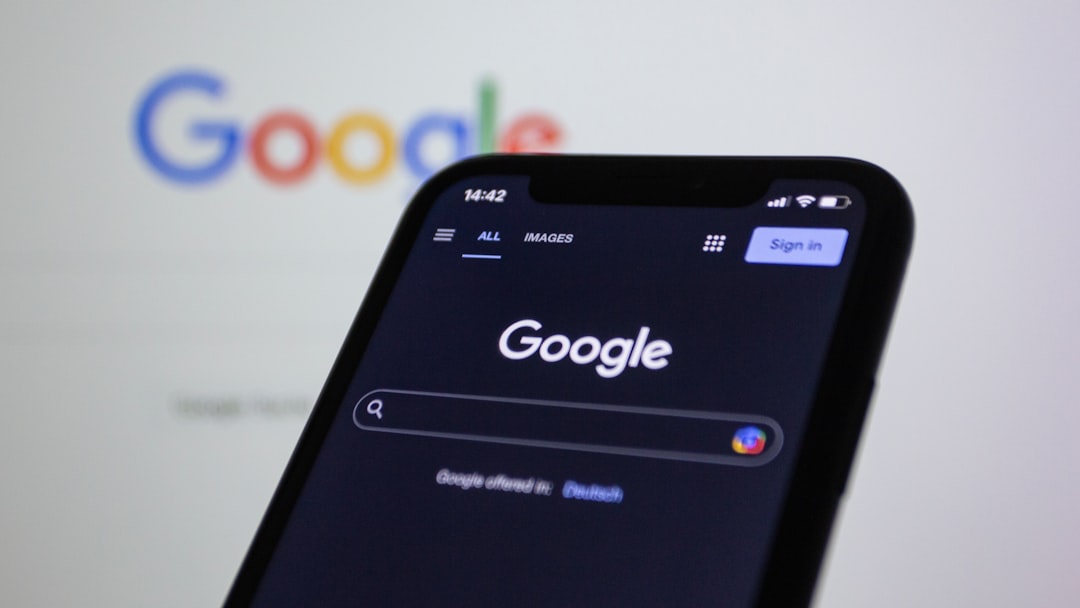
Uma vez que sua TV esteja vinculada, o iPhone automaticamente detectará sua presença quando você estiver no mesmo ambiente de rede. Você então poderá usar o painel de controle que aparece ao rolar para cima no aplicativo para controlar reprodução, volume e navegação. Essa integração é particularmente útil porque permite que você controle sua TV sem perder a visão do que está acontecendo na tela principal. Você ainda pode ler sinopses, verificar avaliações e buscar novos conteúdos enquanto sua TV toca qualquer coisa.
Google TV também oferece a funcionalidade de lançamento de conteúdo, permitindo que você toque em um título no seu iPhone e envie para sua TV instantaneamente. Isso elimina a necessidade de buscar o mesmo filme ou série na TV quando você descobriu algo interessante no seu celular. Basta encontrar o conteúdo no iPhone, tocando no título, e depois selecionar “Reproduzir na TV” para enviar imediatamente para sua televisão.
Personalização Avançada e Recomendações Inteligentes
Você pode refinar significativamente suas recomendações informando ao Google TV sobre seus gostos específicos através de feedback contínuo. Sempre que ver um título recomendado que não lhe interessa, toque no ícone de três pontos ao lado do título e selecione “Não me interessa”. Inversamente, quando encontrar algo que você ama, toque no ícone e selecione “Gostei” para informar ao algoritmo que deseja ver mais conteúdo similar. Esse feedback diário melhora progressivamente a precisão das recomendações oferecidas.
Google TV permite que você crie múltiplos perfis dentro de uma mesma conta, ideal se você compartilha seu dispositivo com família ou amigos. Cada perfil mantém seu próprio histórico de visualização e recomendações separadas, evitando que conteúdo assistido por outras pessoas interfira em suas sugestões personalizadas. Para criar um novo perfil, acesse configurações, procure por “Perfis” e toque em “Adicionar perfil”. Você pode nomear o perfil e definir controles parentais para perfis de crianças.
Outra estratégia avançada envolve explorar ativamente as categorias de gênero e compilações curadas. Google TV oferece uma variedade de listas temáticas como “Melhores dramas do ano”, “Documentários que valem a pena” e “Filmes para maratonar no fim de semana”. Navegando por essas compilações, você descobre conteúdo de alta qualidade que talvez não apareça em suas recomendações automáticas. Essas listas são atualizadas frequentemente, então vale a pena revisitá-las regularmente para descobrir novas joias.
Você também deve aproveitar a função “Listas personalizadas” para organizar conteúdo de forma criativa. Além da lista de desejos padrão, você pode criar listas temáticas como “Filmes para assistir com a namorada”, “Documentários fascinantes” ou “Séries clássicas que preciso ver”. Essa organização mantém sua biblioteca de conteúdo encontrado muito mais gerenciável, especialmente se você é um usuário voraz de streaming que constantemente descobre novos títulos interessantes.
Dicas para Maximizar o Valor de Sua Assinatura
Para otimizar completamente sua experiência, você deve aproveitar as promoções e ofertas que Google TV frequentemente disponibiliza para seus usuários. O aplicativo ocasionalmente oferece períodos de teste gratuito para certos serviços de streaming ou descontos exclusivos. Esses oferecimentos aparecem geralmente na seção “Ofertas” ou quando você explora títulos em serviços específicos. Ativar essas promoções permite expandir seu acesso a conteúdo sem custo adicional durante períodos limitados.
Você deve também gerenciar ativamente quais subscrições realmente utiliza, já que deixar subscrições ativas desnecessariamente consome seu orçamento. Google TV fornece relatórios de atividade mostrando quanto você está usando cada serviço vinculado. Se descobrir que alguns serviços não são utilizados há meses, você pode pausar ou cancelar essas subscrições diretamente através do aplicativo, reduzindo seu gasto mensal total. Essa prática garante que você apenas pague pelos serviços que efetivamente aproveita.
A estratégia de rotação de assinaturas é outra abordagem inteligente adotada por usuários avançados. Ao invés de manter todas as subscrições ativas permanentemente, você pode ativar um serviço por um ou dois meses, explorar seu conteúdo, e depois pausar para ativar outro serviço. Essa abordagem permite acompanhar conteúdo em vários serviços mantendo um gasto mensal controlado. Google TV facilita essa estratégia porque você mantém seus dados de conta e histórico permanentemente mesmo quando pausa assinaturas.
Você também pode aproveitar a integração com seu iPhone para receber notificações sobre novos conteúdos que deseja acompanhar. Configure notificações nas configurações do aplicativo para receber alertas quando novos episódios de suas séries favoritas forem lançados. Isso garante que você não perca nenhum lançamento importante e mantenha-se atualizado com o conteúdo que realmente importa para você.
Troubleshooting e Resolução de Problemas Comuns
Se você experienciar problemas ao usar Google TV no iPhone, começar com as soluções básicas frequentemente resolve a situação. Feche completamente o aplicativo deslizando-o para cima no switcher de aplicativos do iPhone, aguarde alguns segundos e abra novamente. Essa ação simples limpa a memória do aplicativo e frequentemente resolve bugs temporários. Se o problema persistir, verifique sua conexão de internet conectando-se a um site diferente para confirmar que a internet está funcionando normalmente.
Você também deve verificar se possui a versão mais recente do Google TV instalada no seu iPhone. Abra a App Store, procure por Google TV em sua biblioteca, e se houver uma atualização disponível, toque em “Atualizar”. Desenvolvedores constantemente lançam correções de bugs e melhorias de performance que podem resolver problemas que você está experimentando. Manter o aplicativo atualizado garante compatibilidade máxima com novos recursos e correções de segurança.
Se o aplicativo continuar tendo problemas após tentar essas soluções, desinstale completamente o Google TV do seu iPhone e reinstale a versão mais recente. Mantenha pressionado o ícone do aplicativo, selecione “Remover aplicativo” e confirme a exclusão. Depois, abra a App Store, procure por Google TV novamente e instale do zero. Sua conta e dados permanecerão intactos quando você fizer login novamente, pois a Google armazena essas informações em seus servidores. Essa reinstalação limpa completa geralmente resolve problemas de compatibilidade e performance persistentes.
Problemas de streaming intermitente geralmente indicam uma conexão de internet instável. Você pode verificar isso testando sua conexão em outros aplicativos. Se apenas Google TV está tendo problemas, esquecê-lo da rede Wi-Fi e reconectar pode resolver conexões corrompidas. Nas configurações do iPhone, vá para Wi-Fi, localize sua rede, toque em “Esquecer essa rede”, e reconecte inserindo sua senha novamente. Essa ação reestabelece uma conexão fresca que frequentemente resolve problemas de streaming.
Se seu histórico de visualização não está sincronizando corretamente entre dispositivos, verifique se está logado com a mesma conta Google em todos os seus dispositivos. Faça logout de Google TV no iPhone acessando configurações e selecionando “Fazer logout”, depois faça login novamente com sua conta principal. Aguarde alguns minutos para que a sincronização ocorra. Se ainda não funcionar, você pode forçar uma sincronização visitando as configurações da conta e tocando em “Sincronizar agora” se essa opção estiver disponível.
Você também deve considerar que alguns serviços de streaming podem ter restrições de licença específicas por região geográfica. Se um título não aparecer como disponível para você apesar de estar em seu servidor, isso pode indicar que o conteúdo não está licenciado em sua localização. Usar uma rede privada virtual ou VPN pode contornar essas restrições em alguns casos, embora isso viole os termos de serviço de certos provedores. A solução recomendada é sempre verificar a disponibilidade oficial do conteúdo em sua região.