Como Otimizar a Bateria do Android
Anúncios
A bateria do seu smartphone Android descarrega rápido demais? Você não está sozinho nessa frustração. Milhões de usuários enfrentam esse problema diariamente e acabam presos a carregadores por horas ou dias.

Otimizar o consumo de bateria no Android exige conhecimento sobre os processos que rodam em segundo plano, as configurações ocultas do sistema e os aplicativos que drenam energia sem você perceber. Este guia prático vai mostrar exatamente como você pode recuperar horas de autonomia, ajustando apenas o necessário e eliminando desperdícios reais.
Entenda o Que Consome Mais Bateria no Android
A tela do seu dispositivo é, em média, responsável por 40 a 50% do consumo total de energia. Quanto maior o tamanho, maior o brilho e mais tempo ligada, mais rápida será a descarga. A resolução também importa: displays com resolução 1080p consomem menos energia que telas 4K, mas mais que definições padrão. Você pode verificar esse gasto no aplicativo nativo de bateria do seu Android, acessando Configurações > Bateria.
Em segundo lugar vem a conectividade: GPS, WiFi e dados móveis (4G/5G) funcionam constantemente em busca de sinais e informações. O GPS é particularmente voraz, pois ativa o sensor de localização com precisão milimétrica. Se você deixa essas opções ativas mesmo quando não as utiliza, está perdendo horas de bateria por semana. Aplicativos de mapeamento, redes sociais e aplicativos de entrega mantêm o GPS ligado por longos períodos.
O processador é o terceiro grande consumidor. Quando você roda múltiplos aplicativos simultaneamente ou joga videojogos pesados, o processador trabalha em frequências altas, gerando calor e gastando muita energia. Além disso, processos em segundo plano continuam rodando mesmo quando você não está usando o telefone. Sincronizações automáticas, verificações de email e notificações consomem recursos constantes que você nem vê acontecendo.
Ajuste as Configurações Essenciais de Bateria
A forma mais rápida de economizar bateria é ativar o modo de economia de energia do seu dispositivo. Este modo reduz o desempenho do processador, limita sincronizações automáticas e diminui o brilho da tela. No Android, você encontra essa opção em Configurações > Bateria > Modo de economia de energia (o nome varia conforme o fabricante: Samsung chamará de “Modo de economia de potência”, Motorola de “Gestão de bateria”). Ative-o quando a bateria atingir 20%, ou até mais cedo se planeja usar o telefone por um longo período sem carregador.
O Modo Extremo leva essa economia ao máximo: limita ainda mais o desempenho, fecha aplicativos desnecessários e permite apenas chamadas e mensagens. Sua autonomia pode saltar de 8 horas para até 48 horas em modo extremo, dependendo do uso. A desvantagem óbvia é a limitação de funcionalidades, mas para emergências, viagens longas ou situações críticas, esse modo é ouro puro.
Reduza o brilho automático da tela ou configure-o manualmente para 30 a 40% em ambientes internos. O brilho automático parece prático, mas frequentemente mantém o display mais brilhante do que necessário, especialmente em ambientes com iluminação inconsistente. Configure um brilho adaptativo que se ajuste ao ambiente real sem exagerar. Você também pode ativar o filtro de luz azul (modo escuro), que reduz o consumo em displays OLED ao desligar pixels pretos completamente.
O timeout de tela é crítico: defina para 30 segundos ou 1 minuto no máximo. Quanto mais rápido a tela desliga após inatividade, mais bateria economiza. Acesse Configurações > Exibição > Tempo limite de tela e escolha 30 segundos ou 1 minuto. Essa mudança única pode economizar 10 a 15% da bateria diariamente em usuários típicos.
Controle a Localização e Conectividade
O GPS deve estar desligado a maior parte do tempo. Ative-o apenas quando realmente precisa: ao usar mapas, aplicativos de entrega ou navegação. Depois de usar, desligue imediatamente. A maioria dos usuários deixa o GPS ativo “para segurança”, mas isso desperdiça bateria constantemente. Se precisa de localização emergencial, sua operadora pode fornecer essa informação mesmo com GPS desligado.
O WiFi é mais eficiente que dados móveis quando você está em casa ou em ambientes com conexão WiFi estável. No entanto, deixar o WiFi ativo procurando redes o tempo todo consome bateria. Configure seu Android para desligar o WiFi automaticamente quando não estiver conectado a uma rede por determinado tempo. Acesse Configurações > WiFi > Menu avançado > Desligar WiFi automaticamente e escolha um intervalo de tempo apropriado.
A sincronização automática drena bateria ao rodar constantemente. Desative a sincronização automática geral em Configurações > Contas, depois ative-a apenas para aplicativos essenciais. Por exemplo, você pode manter sincronização ativa para email e mensagens, mas desativar para redes sociais. Sincronize manualmente essas contas uma ou duas vezes por dia em horários específicos. Essa estratégia reduz o consumo em até 20% dependendo de quantas contas você mantém ativas.
O Bluetooth deve ser desligado quando não está emparelhado com fones, smartwatches ou outros dispositivos. Deixar o Bluetooth ativo procurando dispositivos para conectar consome uma quantidade surpreendente de energia. Se usa fones sem fio apenas à noite, desative o Bluetooth durante o dia. Alguns telefones oferecem desativação automática de Bluetooth quando você sai de casa, recurso muito útil.
Gerencie Aplicativos que Drenam Bateria
O Android oferece um painel de bateria detalhado mostrando qual aplicativo está consumindo mais energia. Acesse Configurações > Bateria (ou Bateria e cuidados do dispositivo) e toque em “Uso da bateria” para ver a lista. Aplicativos como Facebook, Instagram, YouTube e Spotify aparecem frequentemente no topo. Esses aplicativos combinam reprodução de mídia pesada, sincronização contínua e rastreamento de localização.
Para aplicativos de mídia social, desative notificações push. Essas notificações despertam o telefone constantemente, mesmo quando adormecido. Vá em Configurações > Aplicativos > [Nome do app] > Notificações e desative as notificações gerais ou apenas as de som e vibração. Você ainda receberá notificações quando abrir o aplicativo manualmente. Alternadamente, configure notificações silenciosas (sem som ou vibração) que consomem menos bateria.
Restrinja o acesso a localização para aplicativos que realmente precisam. Acesse Configurações > Localização > Permissões de localização e mude para “Apenas durante o uso” em vez de “Sempre”. Aplicativos como Instagram, TikTok e Snapchat não necessitam de localização sempre ativa para funcionar. Limite o acesso à câmera e microfone da mesma forma: muitos aplicativos solicitam essas permissões sem real necessidade.
Desinstale ou desative aplicativos que não usa. Aplicativos pré-instalados pelo fabricante (bloatware) frequentemente rodam em segundo plano sem sua consciência. Se não consegue desinstalar um aplicativo nativo, tente desativá-lo. Vá em Configurações > Aplicativos > [Nome do app] > Botão de menu > Desativar. Isso evita que execute em segundo plano, economizando energia constantemente.
Otimize o Processador e Armazenamento
Um telefone com armazenamento quase cheio trabalha mais para gerenciar arquivos, resultando em processador mais ativo e bateria drenada mais rapidamente. Mantenha pelo menos 10 a 15% do armazenamento livre, deletando fotos duplicadas, vídeos antigos e aplicativos não utilizados. Você também pode usar serviços em nuvem como Google Fotos para fazer backup automático e liberar espaço local.
A atualização do sistema também afeta o consumo. Às vezes, atualizações do Android trazem otimizações de bateria, outras vezes aumentam o consumo temporariamente enquanto o sistema indexa dados. Se notou piora na bateria após atualização, espere alguns dias para o sistema se estabilizar. Se a piora persistir, considere fazer um reset do dispositivo para restaurar as configurações padrão de fábrica, preservando seus dados pessoais.
Feche aplicativos que rodam continuamente em background. Alguns aplicativos insistem em rodar mesmo após você fechá-los. Use o gestor de tarefas nativo do Android (abra com dois dedos para cima ou acesse o histórico) para fechar aplicativos. Você também pode limpar o cache regularmente: Configurações > Armazenamento > Limpar cache (ou Limpar dados de aplicativos para ser mais agressivo, mas isso reseta preferências do app).
Monitore e Analise o Consumo de Bateria
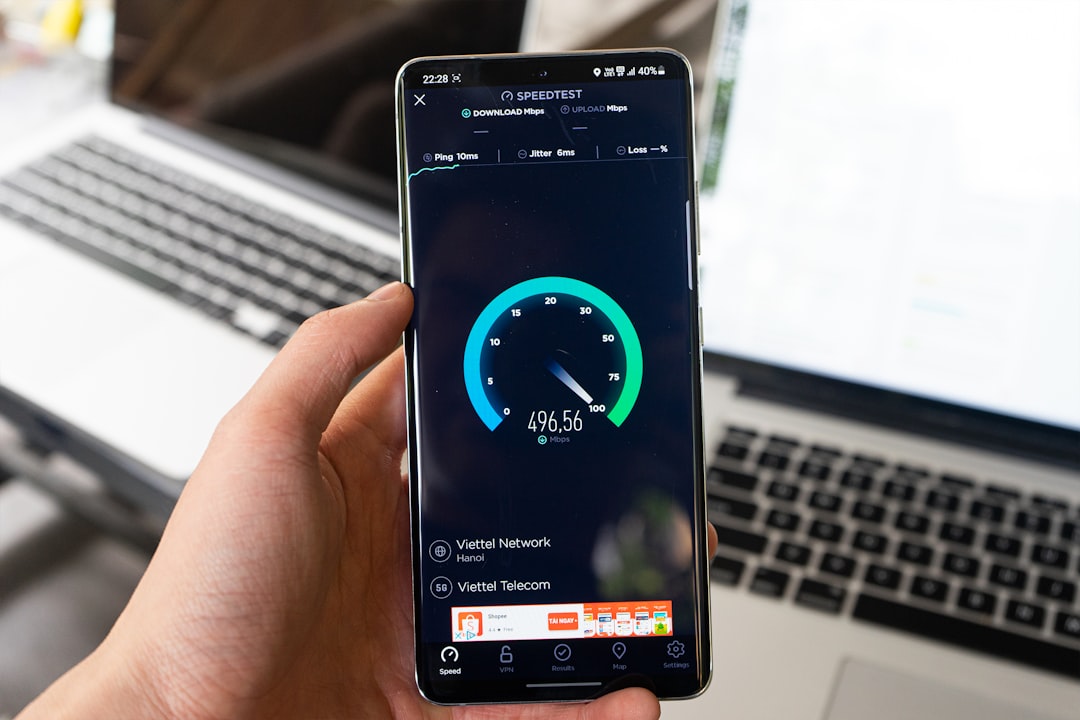
O aplicativo nativo de bateria do Android fornece dados valiosos sobre consumo. Acesse Configurações > Bateria > Uso da bateria por aplicativo para entender padrões. Se um aplicativo consome 25% da bateria, mas você o usa apenas 10 minutos por dia, há algo errado. Procure atualizações do aplicativo na Play Store ou considere remover. Alguns aplicativos ruins consomem recursos excessivamente por bug de programação.
Aplicativos de terceiros como GSMArena Battery Life, Greenify e AccuBattery oferecem análises ainda mais detalhadas. Greenify é particularmente útil: identifica aplicativos problemáticos e os coloca em hibernação quando você não está usando. AccuBattery mostra a saúde real da bateria do seu dispositivo, indicando desgaste através de contagem de ciclos. Se sua bateria está com saúde abaixo de 80%, está envelhecida e merece substituição em breve.
Monitore a temperatura do dispositivo. Bateria quente consome mais energia e envelhece mais rápido. Se seu telefone fica quente durante uso normal (não apenas jogando), algo está consumindo muita energia. Desative modo de desempenho máximo, feche aplicativos pesados e coloque o telefone em local fresco por alguns minutos. Temperaturas acima de 40°C degradam a bateria rapidamente.
Implementar Rotinas Diárias para Máxima Autonomia
Estabeleça horários de sincronização manuais. Sincronize email e mensagens de manhã, meio do dia e antes de dormir, em vez de permitir sincronização contínua. Isso reduz muito o consumo. Configure lembretes para executar essa sincronização manual ou use automação (vários aplicativos Android permitem agendamento automático). A bateria dura significativamente mais com essa abordagem simples.
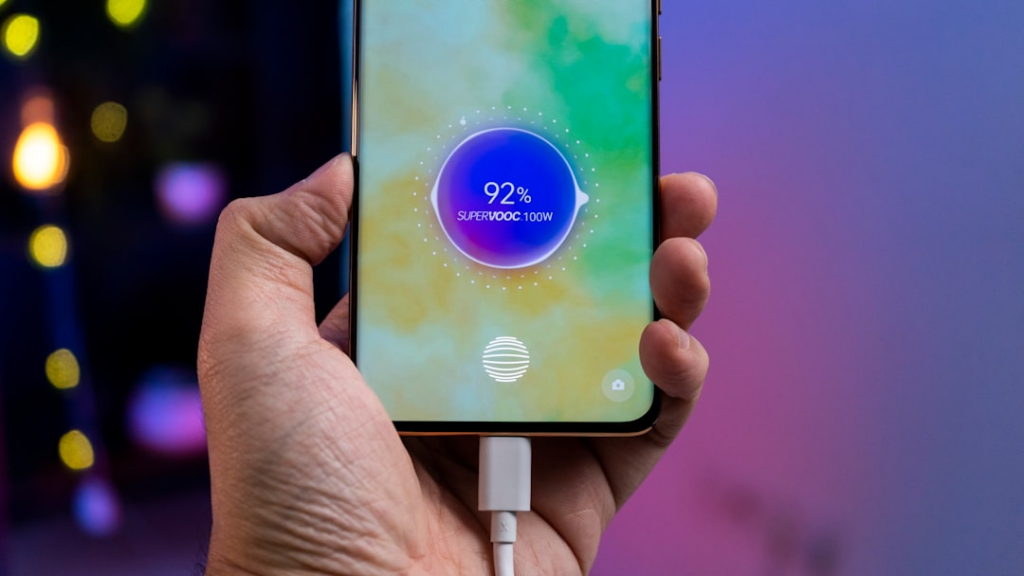
Carregue parcialmente, não sempre até 100%. Muitos usuários deixam o telefone carregando a noite toda, chegando a 100% e mantendo nesse estado por horas. Isso degrada a saúde da bateria. Carregue até 80 a 85% e desconecte. Se for usar o telefone o dia todo, carregue até 100%, mas evite deixar carregando indefinidamente. A maioria dos phones modernos tem proteção contra sobrecarga, mas carregamento constante a 100% reduz a vida útil.
Desligue o telefone ou coloque em modo avião à noite. Você economiza 100% da bateria que seria desperdiçada com procura de sinal, sincronizações noturnas e notificações. Se precisa ser reachable, coloque em modo avião apenas para WiFi e configure apenas notificações de emergência. Essa prática simples faz você acordar com 10 a 15% mais bateria disponível.
Remova widgets da tela inicial que atualizam constantemente. Widgets como previsão do tempo, ações da bolsa e aplicativos de notícias sincronizam dados frequentemente. Se você não confere esses widgets religiosamente, remova-os. Cada widget ativo consome recursos constantes. A tela inicial se torna mais limpa e a bateria dura mais, criando um círculo virtuoso.
Nunca use aplicativos de “limpeza de bateria” duvidosos. Aplicativos que prometem “otimizar bateria em um clique” frequentemente são golpes ou vírus. O Android já gerencia aplicativos em background automaticamente. Confie nas ferramentas nativas e aplicativos estabelecidos como Greenify ou AccuBattery, ambos gratuitos e confiáveis.
Dúvidas Frequentes Sobre Otimização de Bateria
Qual é a melhor forma de carregar a bateria do Android para prolongar sua vida útil? Carregue em pequenas porções quando possível, evitando deixar o telefone de 0% a 100%. Carregue de 20% a 80% para máxima longevidade. Tecnicamente, carregar de 30% a 70% é ótimo, mas impraticável. Mantenha a temperatura do dispositivo baixa durante o carregamento. Use carregadores originais ou certificados para evitar dano.
O modo escuro realmente economiza bateria? Em displays OLED (mais comuns em phones recentes), o modo escuro desliga pixels pretos completamente, economizando entre 10 a 30% de bateria dependendo do aplicativo. Em displays LCD, o modo escuro oferece economia negligenciável. Se seu telefone tem OLED, ativar modo escuro permanentemente é uma vitória real. Ajuste o tema do sistema em Configurações > Exibição > Estilo visual ou Modo escuro.
Vale a pena desligar o WiFi e usar dados móveis para economizar bateria? Não, o contrário é verdadeiro. WiFi consome menos energia que dados móveis (4G/5G). Se está em casa ou perto de uma rede WiFi confiável, use WiFi sempre. Use dados móveis apenas quando WiFi não está disponível. Em situações extremas de economia de bateria, coloque o telefone em modo avião WiFi, onde apenas WiFi funciona.
Aplicativos de gerenciamento de bateria funcionam realmente? Aplicativos como Greenify funcionam, mas com ressalvas. Greenify identifica aplicativos problemáticos e os coloca em hibernação agressiva, impedindo que rodem em background. Funciona bem. Aplicativos que prometem “limpeza de RAM” ou “otimização com um clique” geralmente não funcionam e alguns são maliciosos. Foque em Greenify, AccuBattery ou as ferramentas nativas do Android.
Deixar o telefone em modo avião melhora a bateria? Sim, dramaticamente. Modo avião desativa todas as conectividades (celular, WiFi, Bluetooth, NFC). Se você não usa o telefone por várias horas, coloque em modo avião e economize até 80% de bateria. Para uso normal, modo avião não é prático, mas para viagens longas ou trabalho focado, é excelente.
Qual é a temperatura ideal para o armazenamento da bateria? Baterias de Lítio funcionam melhor em temperaturas entre 15°C e 25°C. Se vai guardar o telefone por semanas, mantenha-o em local fresco e seco com bateria entre 40 a 80%. Temperaturas acima de 35°C degradam a bateria permanentemente. Nunca deixe o telefone em carro quente ao sol ou perto de aquecedores diretos.
Quanto tempo deve durar a bateria de um Android novo? Um telefone flagship novo deve durar 12 a 15 horas com uso moderado. Após 2 anos, a degradação esperada é de 10 a 20%, significando 10 a 13 horas. Após 3 anos, pode cair para 8 a 10 horas. Se sua bateria dura menos de 8 horas após apenas 1 ano com uso moderado, algo está errado: há aplicativo problemático ou bateria com defeito. Considere substituição.
O overclocking ou underclocking do processador economiza bateria? Underclocking (reduzir frequência do processador) economiza bateria, mas piora significativamente o desempenho. Overclocking piora tanto performance quanto bateria. Smartphones modernos já fazem gerenciamento automático de frequência excelentemente. A menos que você tenha conhecimento avançado e use ferramentas especializadas, não mexa no underclocking. Use o modo de economia de energia nativo, que faz isso de forma segura.
Carregar o telefone sem fio consome mais bateria que carregar com cabo? Carregar wireless (indução) é menos eficiente que carregar com cabo, perdendo alguns pontos percentuais em energia como calor. Carregamento wireless é mais conveniente, mas se otimizar bateria é sua prioridade, use sempre cabo. A diferença é pequena (5 a 10% mais lento), mas é realista.
Desativar vibração economiza muita bateria? Sim, vibração consome energia notável. Desative vibração em Configurações > Som e vibração > Desativar vibração. Use apenas feedback sonoro para notificações. Essa mudança sozinha não economiza horas, mas contribui. Se está em situação extrema de economia (bateria a 5%), desative vibração também.