Como Limpar Memória do iPhone Rapidamente
Anúncios
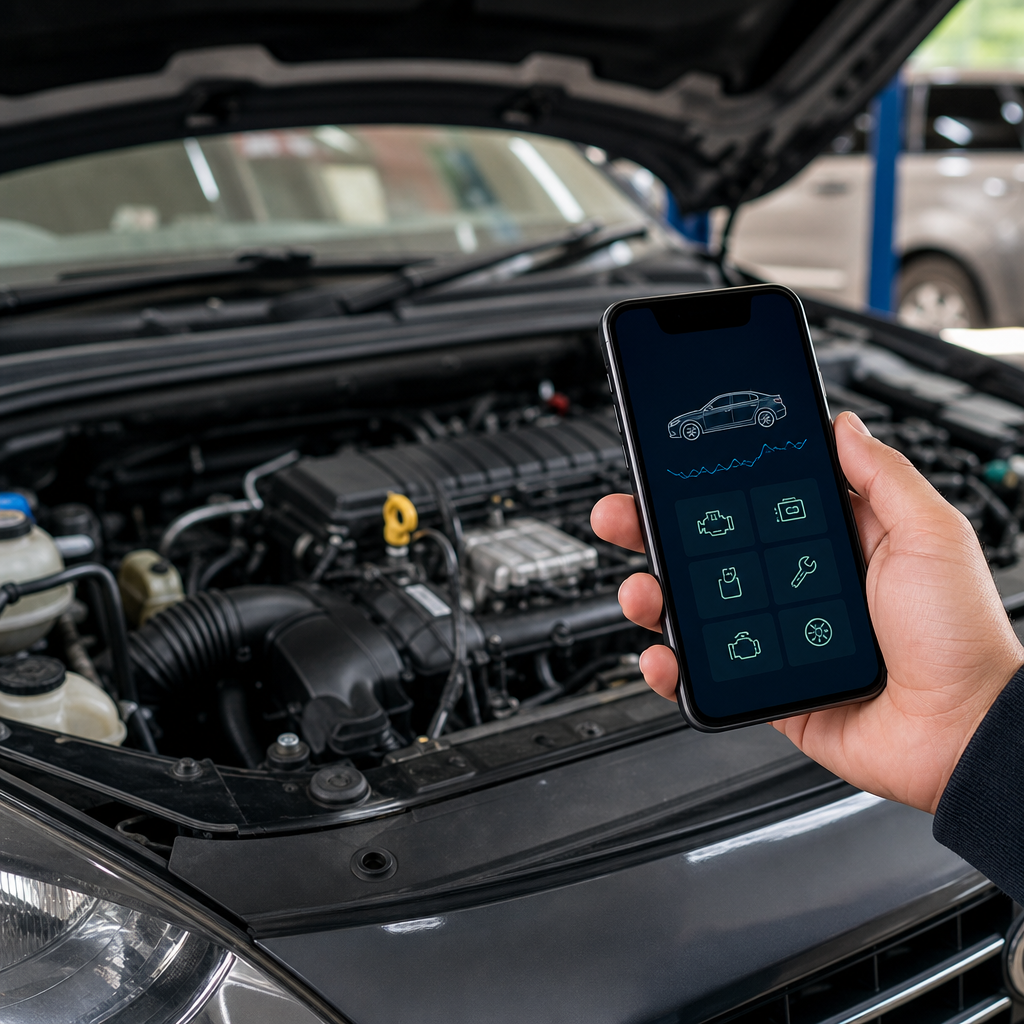
Seu iPhone está lento e com armazenamento cheio? Limpar a memória do seu dispositivo é uma das formas mais eficazes de melhorar o desempenho e garantir que os aplicativos funcionem sem travamentos. Neste guia, você aprenderá técnicas práticas e comprovadas para liberar espaço rapidamente.


A memória do iPhone funciona de forma diferente de outros dispositivos, pois o sistema iOS gerencia automaticamente a RAM enquanto você controla o armazenamento disponível. Quando ambos estão comprometidos, você enfrentará problemas como aplicativos fechando inesperadamente, câmera lentos e até impossibilidade de instalar novas atualizações. Vamos explorar os erros mais comuns que você comete ao tentar limpar a memória e as melhores soluções para evitá-los.
Entenda Como Funciona a Memória do iPhone
A memória do seu iPhone possui dois componentes principais: a RAM (memória de acesso rápido) e o armazenamento interno. A RAM gerencia o funcionamento dos aplicativos abertos no momento, enquanto o armazenamento guarda fotos, vídeos, aplicativos e documentos permanentemente. Quando um desses componentes fica sobrecarregado, o dispositivo automaticamente encerra processos para liberar espaço, causando lentidão visível.
A Apple projeta o iOS para otimizar automaticamente a RAM, então você não precisa fechar aplicativos manualmente a cada minuto. No entanto, o armazenamento interno é problema frequente e requer ação do usuário. Muitas pessoas confundem os dois conceitos e tentam soluções inadequadas, como reiniciar o iPhone diversas vezes ao dia, esperando limpar uma memória RAM que já está sendo otimizada pelo sistema.
Erros Comuns ao Tentar Liberar Memória
Um dos maiores erros que você comete é tentar “limpar RAM” usando aplicativos baixados da App Store. Essas ferramentas prometem limpeza profunda, mas na verdade são completamente ineficazes, pois o iOS não permite que aplicativos de terceiros acessem a memória do sistema. O que você realmente precisa fazer é gerenciar o armazenamento, não a RAM, pois este sim afeta diretamente o desempenho do seu dispositivo.
Outro erro comum é manter o backup automático desativado na tentativa de economizar espaço, quando na verdade você deveria estar sincronizando seus dados regularmente na nuvem. Ignorar o iCloud Photos causa acúmulo de imagens e vídeos no armazenamento local, consumindo gigabytes desnecessariamente. Você também comete erro ao não revisar periodicamente quais aplicativos estão ocupando mais espaço, deixando programas desatualizados e pesados consumindo recursos valiosos.
Reiniciar o iPhone constantemente é outro equívoco popular entre usuários que acreditam que isso vai “limpar a memória”. Embora um reinício ocasional seja benéfico, fazer isso diariamente não soluciona o problema real do armazenamento cheio e pode até desgastar o dispositivo. Você também não deveria desabilitar atualizações automáticas do iOS esperando economizar espaço, pois as versões mais recentes geralmente são mais otimizadas e usam menos memória.
Limpar Armazenamento Removendo Aplicativos Desnecessários
O primeiro passo prático que você deve tomar é revisar a lista completa de aplicativos instalados e identificar quais deles nunca usa. Vá para Configurações, depois Geral e selecione Armazenamento do iPhone para visualizar todos os apps organizados por tamanho. Você verá exatamente quanto espaço cada aplicativo ocupa e quando foi usado pela última vez, facilitando a decisão de mantê-lo ou removê-lo.
Identifique categorias de aplicativos problemáticos: games são notoriamente pesados, especialmente títulos populares que ocupam facilmente 1 a 4 gigabytes. Aplicativos de redes sociais frequentemente acumulam caches gigantes sem que você perceba. Ferramentas de produtividade duplicadas também consomem espaço – você realmente precisa de três aplicativos de notas diferentes? Comece removendo os aplicativos que você não abriu há mais de três meses.
Ao desinstalar um aplicativo, você não apenas remove o programa em si, mas também seu cache e dados associados, liberando muito mais espaço do que imagina. Se teme perder dados importantes, o aplicativo salva automaticamente suas informações principais na nuvem antes de ser removido. Você pode reinstalar qualquer aplicativo gratuitamente depois usando sua conta Apple ID, portanto não há risco real em removê-lo temporariamente para ganhar espaço.
Gerenciar Fotos e Vídeos de Forma Inteligente
Fotos e vídeos são responsáveis por consumir a maioria do armazenamento disponível no iPhone. Você comete erro ao manter originais em alta resolução no dispositivo quando pode usar o iCloud Photos para armazenar tudo na nuvem. Ative esse recurso em Configurações, depois [Seu Nome], iCloud, Fotos, e selecione iCloud Photos para sincronizar automaticamente sua biblioteca.
Com o iCloud Photos ativado, você economiza espaço local enquanto mantém acesso a todas as fotos em qualidade original. O iPhone substitui os arquivos originais por versões otimizadas, usando apenas uma fração do espaço necessário anteriormente. Você ainda consegue visualizar qualquer foto na qualidade completa quando desejar, bastando tocar para carregar a versão em alta resolução. Configurable automaticamente faz download de apenas versões menores conforme você tira novas fotos.
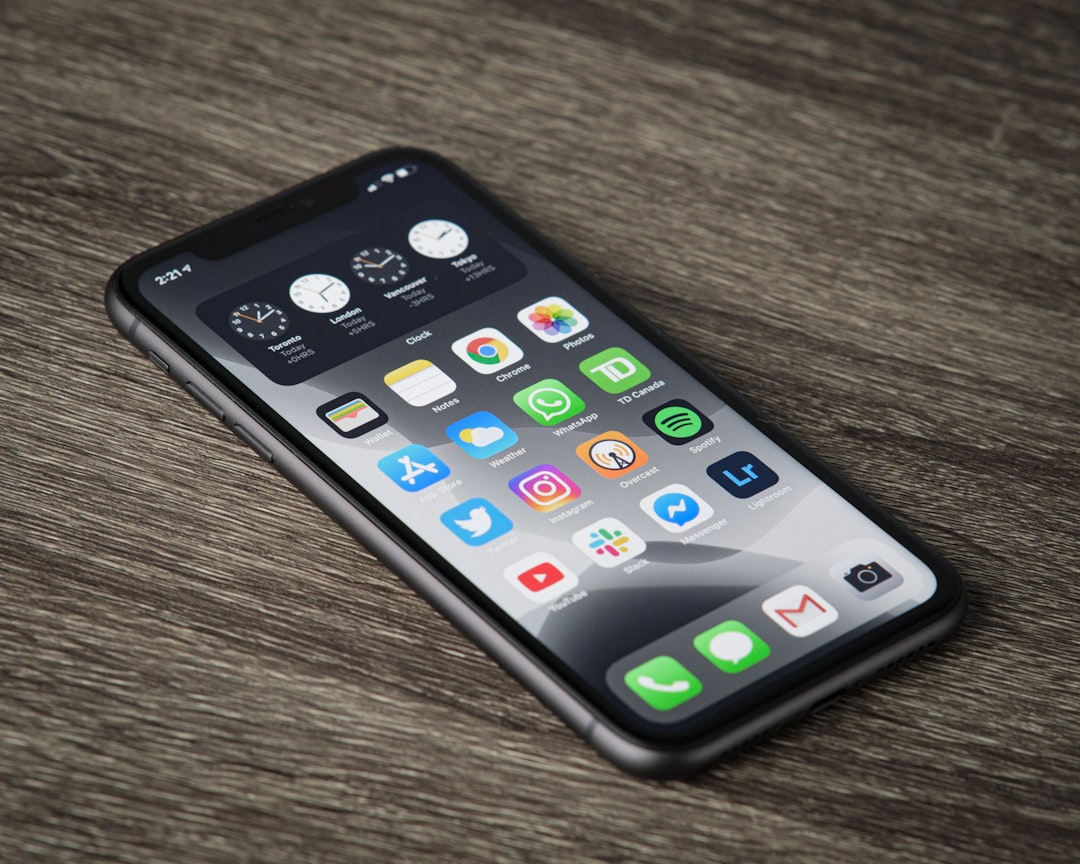
Além de ativar o iCloud Photos, vá para Fotos e revise sua biblioteca manualmente. Procure por fotos duplicadas, desfocadas ou com pessoas com os olhos fechados – as próprias ferramentas do iOS identificam esses problemas. Elimine vídeos longos que você nunca assistirá novamente, pois um vídeo de cinco minutos em qualidade 4K pode facilmente ocupar 200 megabytes. Você também deve limpar regularmente a pasta “Eliminados Recentemente” que mantém cópias por 30 dias antes de remover permanentemente.
Otimizar Configurações de Cache e Dados Temporários
Aplicativos armazenam dados temporários e caches para funcionarem mais rapidamente na próxima vez que você os abre. O problema é que esses arquivos às vezes nunca são removidos, acumulando gigabytes invisíveis de dados antigos. Vá para Configurações, Geral, Armazenamento do iPhone e procure por aplicativos com tamanho muito maior do que o esperado para sua funcionalidade.
Para limpar cache sem remover o aplicativo, vá para Configurações, [Nome do Aplicativo] e procure por opções como “Limpar Cache” ou “Deletar Dados”. Nem todos os aplicativos têm essa opção explícita, então você pode desinstalá-lo e reinstalá-lo, o que remove completamente todo cache acumulado. Navegadores como Safari e Chrome frequentemente carregam caches gigantescos – você pode limpar o histórico de navegação em Configurações, Safari, Limpar Histórico e Dados de Sites.
Você também deve verificar o armazenamento de emails, especialmente se recebe muitos anexos. Vá para Configurações, Mail e verifique cada conta de email para deletar permanentemente mensagens antigas com attachments pesados. Conversas antigas com fotos ocupam espaço real no seu iPhone, portanto arquive ou delete as que não precisa mais acessar rapidamente.
Usar o iCloud para Sincronizar Dados na Nuvem
O iCloud oferece 5 gigabytes gratuitos de armazenamento na nuvem que você pode usar para sincronizar documentos, notas, lembretes e muito mais. Em vez de manter esses dados apenas no iPhone ocupando espaço local, sincronize-os com a nuvem e acesse de qualquer dispositivo Apple. Vá para Configurações, [Seu Nome], iCloud e ative os serviços que você utiliza: iCloud Drive, Notas, Lembretes, Calendário, etc.
O iCloud Drive especificamente permite que você armazene documentos, planilhas e apresentações na nuvem sem consumir espaço no dispositivo. Qualquer arquivo que você salve no iCloud Drive fica disponível no iPhone, Mac, iPad e online através do navegador, mantendo tudo sincronizado. Você comete erro ao deixar documentos de trabalho apenas no armazenamento local quando pode ter segurança de backup e acesso universal usando a nuvem.
Se precisar de mais espaço além do plano gratuito, atualize seu iCloud para planos pagos que começam em apenas alguns reais mensais. Muitos usuários não percebem que aumentar o iCloud é mais barato e prático do que comprar um iPhone novo com mais armazenamento. Um plano de 200 gigabytes resolve completamente o problema de memória para a maioria das pessoas, sincronizando fotos, documentos e backup completo do dispositivo.
Implementar Limpeza Regular como Hábito
A solução mais eficaz que você pode adotar é estabelecer uma rotina de limpeza mensal. Reserve 15 minutos a cada mês para revisar o armazenamento em Configurações, Geral, Armazenamento do iPhone e identificar o que mudou desde a última verificação. Esse hábito simples previne que o problema de memória cheia volte a ocorrer, mantendo seu iPhone rápido e responsivo continuamente.
Durante essa limpeza mensal, delete fotos duplicadas ou desnecessárias que não foram sincronizadas corretamente no iCloud. Desinstale aplicativos que acumularam e você não usa mais. Limpe o cache de navegador e aplicativos que consomem muita memória. Verifique a pasta Eliminados Recentemente de Fotos e esvaziar permanentemente. Esses passos levam pouco tempo mas fazem diferença significativa na performance geral.
Você também deveria configurar alertas de armazenamento para ser notificado quando o iPhone estiver quase cheio. Algumas versões do iOS mostram avisos automáticos quando o espaço disponível fica abaixo de um certo limite. Responda a essas notificações imediatamente em vez de ignorá-las, pois elas indicam que você precisa agir antes que o dispositivo comece a funcionar lentamente ou impeça instalação de atualizações importantes do sistema.
A diferença entre um iPhone que funciona rápido e um que está sempre travando frequentemente se resume ao armazenamento gerenciado adequadamente. Você agora possui todas as técnicas necessárias para limpar a memória do seu dispositivo rapidamente e manter seu desempenho otimizado indefinidamente. Implemente essas práticas hoje mesmo e você notará imediatamente a melhora na velocidade de resposta, abertura de aplicativos e até autonomia da bateria, pois um iPhone com memória limpa consome menos energia processando dados desnecessários.