

 Baixar na Google Play
Desempenho Sem Travar

Anúncios
Você já se sentiu frustrado quando seu computador trava no meio de uma tarefa importante? Esse problema afeta milhões de usuários diariamente e pode ser resolvido com algumas técnicas simples.
Classificação:
Classificação Etária:
Everyone
Autor:
AVG Mobile
Plataforma:
Android
Preço:
Free
Manter o sistema do seu computador otimizado é crucial para o melhor desempenho. Assim como um ar-condicionado ou um carro, seu computador precisa de manutenção regular para funcionar de forma eficiente.
Ao gerenciar o armazenamento de forma eficiente, remover aplicativos desnecessários e ajustar as configurações do sistema, você pode transformar um computador lento em uma máquina eficiente.
Pontos Principais
- Otimizar o hardware e software do computador melhora o desempenho.
- Gerenciar armazenamento e remover apps inúteis são passos importantes.
- Ajustar configurações do sistema pode melhorar a velocidade.
- Manutenção regular é crucial para o desempenho.
- Remover programas em segundo plano desnecessários ajuda.
Entendendo o Que Causa Lentidão no Computador
Entender as causas da lentidão no seu computador é o primeiro passo para resolver o problema. Diversos fatores podem contribuir para isso, desde questões de hardware até problemas relacionados a software.
Principais Gargalos de Hardware
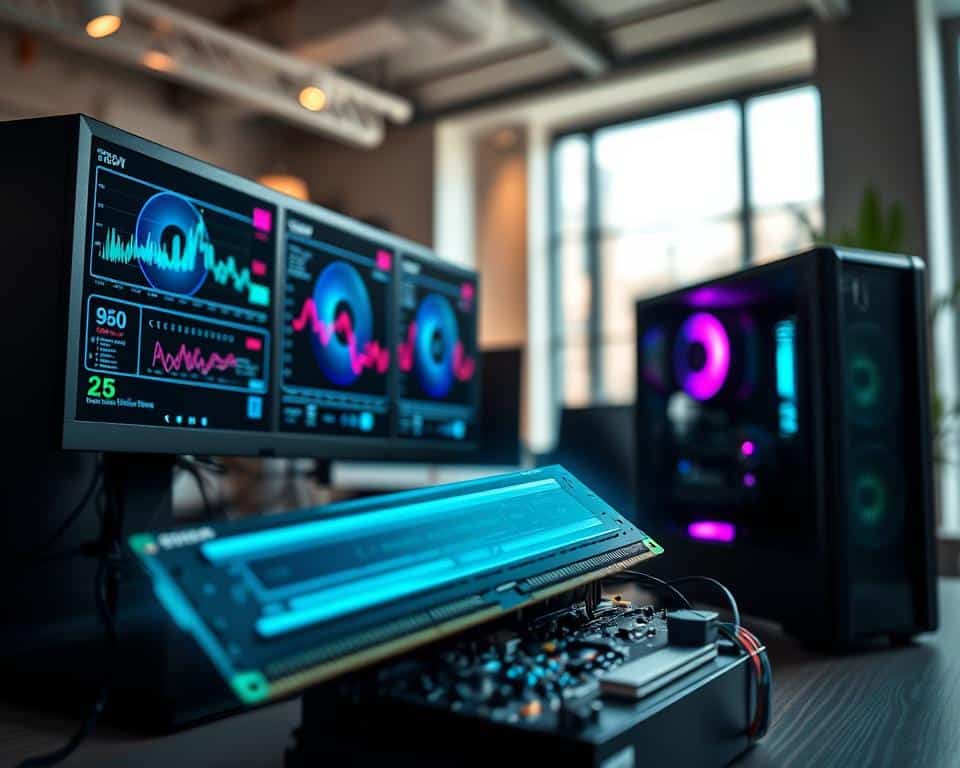
Os gargalos de hardware são componentes que limitam o desempenho do seu computador. Memória RAM insuficiente e processadores antigos são alguns dos principais culpados. Além disso, discos rígidos tradicionais podem ser significativamente mais lentos do que os modernos SSDs.
Softwares que Consomem Muitos Recursos
Certos softwares são conhecidos por consumir grandes quantidades de recursos do sistema. Programas de edição de vídeo, modelagem 3D e até mesmo navegadores com múltiplas abas abertas podem sobrecarregar o sistema. Softwares como Revit, AutoCAD e Lumion exigem recursos significativos de CPU, RAM e capacidade gráfica.
Para melhorar o desempenho do seu computador, é recomendável gerenciar o armazenamento, remover aplicativos inúteis e otimizar o sistema. Isso pode ajudar a reduzir a lentidão e melhorar a eficiência geral do sistema.
Como Diagnosticar Problemas de Desempenho
Diagnosticar problemas de desempenho no seu computador é essencial para melhorar sua eficiência. Ao identificar os gargalos, você pode tomar medidas para otimizar o sistema.
Verificando o Uso de CPU e Memória
Para entender o que está causando a lentidão, você precisa verificar o uso de CPU e memória do seu sistema. Isso pode ser feito utilizando o Gerenciador de Tarefas, onde você pode ordenar os processos por uso de CPU, memória ou disco para identificar quais aplicativos estão consumindo mais recursos.
Ao analisar esses dados, você pode identificar programas que estão sendo executados em segundo plano e consumindo recursos desnecessariamente. Isso é crucial para entender como melhorar o desempenho do seu sistema operacional.

Identificando Aplicativos Problemáticos
Alguns aplicativos podem estar causando problemas de desempenho sem que você perceba. Isso pode incluir sincronizadores de nuvem, aplicativos de mídia social e programas que iniciam automaticamente com o Windows. Identificar esses aplicativos é fundamental para resolver o problema.
Além disso, verificar se sua placa vídeo está atualizada e se os drivers de hardware estão na versão mais recente pode ajudar a melhorar o desempenho geral do sistema. Ao tomar essas medidas, você pode garantir que seu computador funcione de forma mais eficiente.
Gerenciamento Eficiente de Armazenamento
Gerenciar armazenamento de forma eficiente é crucial para manter o desempenho do seu computador. Isso envolve não apenas liberar espaço no disco rígido, mas também organizar seus arquivos de maneira lógica.
Liberando Espaço no Disco Rígido
Uma das maneiras mais eficazes de melhorar o desempenho do seu computador é liberando espaço no disco rígido. Utilizar ferramentas como o CCleaner pode ajudar a remover arquivos temporários e outros dados desnecessários, otimizando assim a inicialização do sistema operacional e melhorando a resposta do sistema. Além disso, remover texturas de alta resolução de jogos, como no caso do Fortnite, pode poupar mais de 14 GB de espaço.
Organizando Arquivos e Pastas
Organizar seus arquivos e pastas de forma eficiente não apenas facilita encontrar o que você precisa, mas também pode melhorar o desempenho do sistema ao otimizar a indexação e as buscas. Crie uma estrutura lógica de pastas para seus documentos, com categorias claras e subcategorias quando necessário. Utilize nomes descritivos para arquivos e pastas, facilitando tanto as buscas manuais quanto as realizadas pelo sistema operacional. Além disso, mover arquivos frequentemente usados para o SSD e arquivos menos utilizados para HDDs secundários ou armazenamento externo pode ajudar a manter o sistema operacional funcionando de forma suave.
Removendo Aplicativos Desnecessários
Desinstalar aplicativos que não são mais necessários pode ajudar a liberar espaço valioso no seu disco rígido e melhorar o desempenho geral do seu computador. Manter seu sistema livre de programas desnecessários é uma prática recomendada para garantir uma experiência de usuário mais eficiente.
Identificando Programas que Não São Utilizados
Para começar a remover aplicativos desnecessários, você precisa identificar quais programas não estão sendo utilizados. Clique em Iniciar, digite “Adicionar ou Remover Programas” e pressione Enter. Isso abrirá uma lista de todos os programas instalados no seu computador. Procure por programas que você não usa ou que foram instalados por engano.
Desinstalando Corretamente os Aplicativos
Ao desinstalar programas, é crucial usar o desinstalador oficial para evitar deixar arquivos residuais e entradas de registro que podem causar conflitos. Para desinstalar um programa, vá para Configurações > Aplicativos > Aplicativos e recursos ou use o Painel de Controle > Programas e Recursos. Selecione o programa que deseja remover e clique em Desinstalar. Para programas complexos, considere usar ferramentas de desinstalação de terceiros.
Desempenho Sem Travar: Otimizando as Configurações do Sistema
Para melhorar o desempenho do seu computador, é crucial otimizar as configurações do sistema. Isso pode ser feito de várias maneiras, garantindo que seu computador opere de forma eficiente.
Ajustando as Configurações de Energia
Ajustar as configurações de energia do seu sistema operacional pode ter um impacto significativo no desempenho. No Windows, você pode utilizar o recurso de “Desempenho máximo” nas opções de energia para garantir que todos os componentes operem em sua capacidade total. Isso é especialmente útil para tarefas que exigem alto desempenho.
Desativando Efeitos Visuais Desnecessários
Os efeitos visuais, embora esteticamente agradáveis, consomem recursos que poderiam ser utilizados para melhorar o desempenho geral do sistema. Desativar efeitos como animações e transparências pode liberar recursos valiosos. Para fazer isso no Windows, clique com o botão direito em “Este Computador”, selecione “Propriedades”, depois “Configurações avançadas do sistema” e, na aba “Avançado”, clique em “Configurações” na seção “Desempenho”. Selecione “Ajustar para melhor desempenho” ou “Personalizar” para manter apenas os efeitos visuais que você considera importantes.
Ao seguir essas dicas, você pode melhorar significativamente o desempenho do seu computador, garantindo uma experiência mais fluida e eficiente.
Gerenciando Programas em Segundo Plano
Programas em segundo plano podem consumir recursos valiosos; aprenda a gerenciá-los. Para manter o desempenho do seu computador, é crucial controlar quais programas estão executando em segundo plano.
Controlando a Inicialização de Aplicativos
Ao iniciar o computador, alguns aplicativos podem começar a rodar automaticamente em segundo plano. Utilize o Gerenciador de Tarefas (Ctrl+Shift+Esc) para monitorar e controlar esses aplicativos. Desative aqueles que não são essenciais para melhorar a capacidade de resposta do sistema.
Encerrando Processos que Consomem Recursos
Mesmo após otimizar a inicialização, alguns programas podem continuar a consumir recursos excessivos. Use o Gerenciador de Tarefas para identificar e encerrar processos problemáticos. Selecione o processo e clique em “Finalizar tarefa”. Tenha cuidado ao encerrar processos do sistema ou de aplicativos importantes.
Dica: Considere usar alternativas mais leves para aplicativos frequentemente utilizados. Por exemplo, um navegador menos intensivo em recursos pode ajudar a melhorar o desempenho.
Como mencionado, gerenciar armazenamento, remover aplicativos inúteis e otimizar o sistema são passos importantes para manter o desempenho. “A otimização do sistema é um processo contínuo,” e manter o controle dos programas em segundo plano é parte disso.
Atualizações Importantes para Melhor Desempenho
Manter seu computador atualizado é crucial para um desempenho sem travamentos. Isso envolve não apenas atualizar o sistema operacional, mas também garantir que todos os drivers de hardware estejam atualizados.
Mantendo o Sistema Operacional Atualizado
Manter o sistema operacional atualizado é fundamental para corrigir vulnerabilidades de segurança e melhorar o desempenho geral do sistema. As atualizações geralmente incluem patches de segurança, melhorias de estabilidade e novas funcionalidades.
Certifique-se de habilitar as atualizações automáticas para o seu sistema operacional para garantir que você receba as últimas atualizações assim que estiverem disponíveis.
Atualizando Drivers de Hardware
Drivers de hardware, especialmente os da placa de vídeo, são cruciais para o desempenho de jogos e aplicativos gráficos. Drivers desatualizados podem causar travamentos e desempenho abaixo do ideal. Utilize ferramentas como GeForce Experience para placas NVIDIA, Radeon Software para AMD, e Intel Driver & Support Assistant para Intel, para manter seus drivers atualizados.
Priorize a atualização de drivers de placa de vídeo e chipset, pois eles têm um impacto significativo no desempenho do sistema. Evite usar ferramentas de terceiros para atualizar drivers, pois elas podem instalar versões incorretas ou desatualizadas.
Considerações de Hardware para Desempenho Otimizado
Para alcançar um desempenho otimizado, é crucial considerar as especificações de hardware do seu computador. Um hardware adequado não só melhora a velocidade e eficiência do sistema, mas também prolonga sua vida útil.
Quando Considerar Upgrades de Hardware
Você deve considerar upgrades de hardware quando notar uma queda significativa no desempenho. Isso pode ser devido à insuficiência de memória RAM, um disco rígido lento ou uma placa de vídeo desatualizada. Atualizar para um SSD NVMe, por exemplo, pode minimizar drasticamente os tempos de espera ao iniciar programas.
Componentes que Mais Impactam o Desempenho
Os componentes que mais impactam o desempenho incluem o SSD, a memória RAM, o processador (CPU) e a placa de vídeo (GPU). O SSD é crucial para reduzir tempos de inicialização, enquanto a RAM é vital para multitarefa eficiente. A CPU determina a velocidade de processamento, e a GPU é essencial para jogos e aplicativos gráficos.
Rotinas de Manutenção para Manter o Desempenho
Para manter seu computador funcionando de forma eficiente, é importante estabelecer rotinas de manutenção regulares. Isso ajuda a prevenir problemas de desempenho e garante que você tenha uma experiência de uso suave.
Limpeza Digital Regular
A limpeza digital regular é crucial para manter o desempenho do seu computador. Isso inclui gerenciar armazenamento, removendo aplicativos desnecessários e otimizando as configurações do sistema. Ao fazer isso, você pode evitar problemas de desempenho e manter seu computador funcionando de forma eficiente. Além disso, é recomendável verificar se há atualizações disponíveis para o seu sistema operacional e aplicativos.
Verificação e Reparo de Erros do Sistema
Erros no sistema de arquivos e no registro do Windows podem causar instabilidade e perda de desempenho. Utilize regularmente a ferramenta “Verificação de Disco” (chkdsk) para identificar e corrigir erros no sistema de arquivos. Além disso, a ferramenta “Verificador de Arquivos do Sistema” (sfc /scannow) pode reparar arquivos corrompidos do Windows. Para jogos específicos, plataformas como Steam e Epic Games oferecem opções para verificar e reparar arquivos de jogos, ajudando a resolver problemas de jogo e melhorar o tempo de carregamento.
Conclusão
Melhorar o desempenho do seu computador envolve uma série de passos que vão desde o gerenciamento de armazenamento até a otimização de configurações. Gerenciar armazenamento de forma eficiente é crucial, removendo arquivos desnecessários e organizando seu conteúdo.
Além disso, remover aplicativos não utilizados e controlar programas em segundo plano liberam recursos valiosos, permitindo que aplicativos importantes funcionem com mais eficiência. Manter seu sistema operacional e drivers atualizados, junto com rotinas regulares de manutenção, garante o melhor desempenho possível.
Ao seguir essas dicas, você pode otimizar o desempenho do seu computador e prolongar sua vida útil, evitando travamentos e lentidão.