 Baixar na Google Play
Descubra o app Google TV: Sua Nova Experiência de Televisão
Anúncios
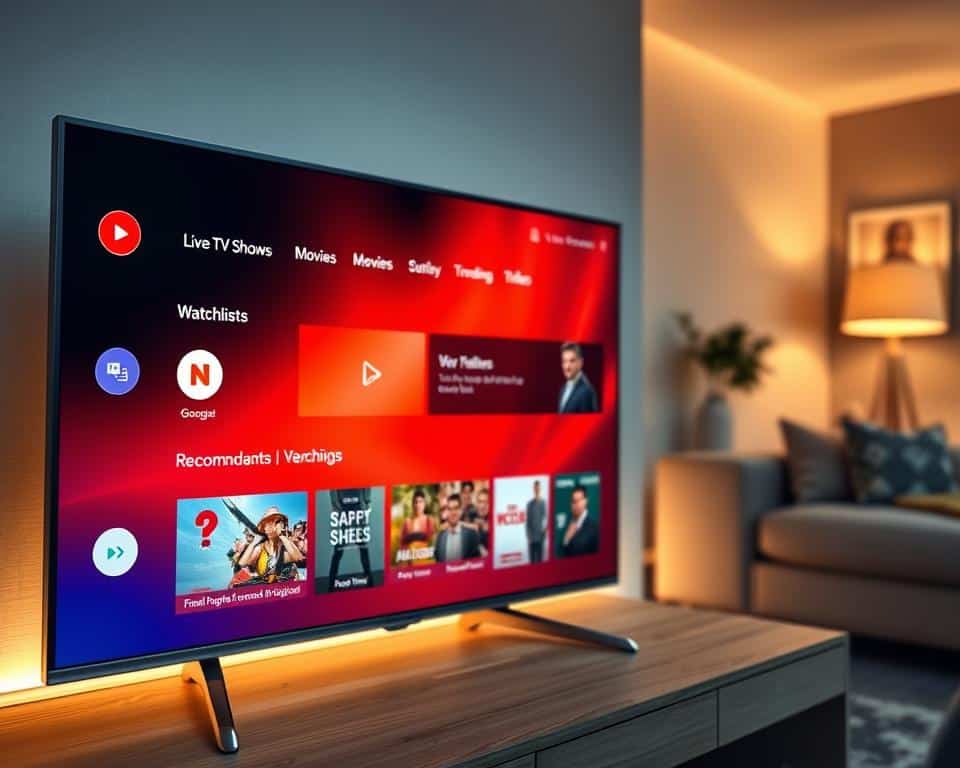
Imagine ter todo o seu entretenimento favorito reunido em um único lugar. Uma solução que transforma completamente como você consome filmes e séries. Essa é a proposta revolucionária que vamos explorar.
Antes conhecida como Play Filmes e TV, esta plataforma evoluiu para se tornar sua central de diversão. Ela simplifica a busca pelo que assistir, organizando tudo de forma inteligente.
A grande vantagem está na unificação. Em vez de alternar entre diversos serviços, você encontra recomendações personalizadas em uma só interface. Suas preferências são consideradas para sugerir novidades.
Classificação:
Classificação Etária:
Teen
Autor:
Google LLC
Plataforma:
Android
Preço:
Free
A experiência é totalmente adaptada aos seus gostos. Gêneros e tópicos ajudam a navegar por um vasto catálogo. Praticidade e personalização se tornam palavras-chave no seu dia a dia.
Esta ferramenta sincroniza suas escolhas entre dispositivos. Assim, você continua de onde parou, seja no celular ou na televisão. Tudo pensado para otimizar seu tempo e descobertas.
Principais Conclusões
- Centraliza o entretenimento de vários serviços em uma única plataforma
- Oferece recomendações personalizadas baseadas nos seus interesses
- Simplifica a busca por filmes e episódios de séries favoritas
- Organiza a programação por gêneros e tópicos específicos
- Sincroniza seu conteúdo em diferentes dispositivos
- Evoluiu do antigo Play Filmes e TV para uma experiência mais completa
- Elimina a necessidade de alternar constantemente entre aplicativos
O Que É o App Google TV e Por Que Você Precisa Dele
Em um mundo com tantas opções de streaming, encontrar o que assistir pode ser uma tarefa complexa. Você precisa abrir vários aplicativos, lembrar em qual plataforma está cada série e perder tempo navegando.
Esta ferramenta funciona como um agregador inteligente. Ela reúne conteúdo de diferentes provedores em uma única interface. Tudo fica organizado para você explorar com facilidade.
Sua principal missão é simplificar sua rotina. Em vez de alternar entre múltiplos serviços, você acessa um catálogo unificado. As recomendações aparecem baseadas no que você já curte assistir.
O sistema aprende com seus hábitos. Ele sugere novidades considerando seus gêneros favoritos e tendências atuais. Assim, você descobre produções que realmente combinam com seu estilo.
A busca é outro ponto forte. Você pesquisa um título e vê em quais plataformas ele está disponível. Isso elimina a frustração de não saber onde encontrar seu filme desejado.
Os conteúdos são organizados por categorias específicas. Temas, gêneros e coleções facilitam sua navegação. Você encontra rapidamente o que procura ou descobre algo novo.
A integração é completa com os serviços que você já assina. Suas contas são conectadas para personalizar ainda mais a experiência. Tudo sincronizado para oferecer o melhor.
Economizar tempo é uma vantagem clara. Centralizar a procura evita minutos perdidos em buscas infrutíferas. Sua noite de entretenimento começa mais rápido.
Por fim, você maximiza o valor das suas assinaturas. Acessa todo o conteúdo pago de forma inteligente e organizada. Cada serviço se torna mais útil quando unificado.
Primeiros Passos: Como Instalar o App Google TV no Seu Dispositivo
Para começar a aproveitar todas as vantagens, você precisa primeiro ter o software instalado no seu celular ou tablet. Este processo é simples e varia um pouco conforme o sistema operacional do seu equipamento.
Vamos guiá-lo por cada etapa necessária. Em poucos minutos, você estará pronto para explorar um mundo de entretenimento unificado.
Instalação Automática e Manual no Android
Em muitos dispositivos Android modernos, essa plataforma já vem pré-configurada. O sistema operacional faz a instalação automática como parte de sua experiência padrão.
Isso significa que você pode encontrar o ícone diretamente na tela inicial ou no menu de aplicativos. Basta procurar pelo nome correspondente na lista de softwares instalados.
Caso não localize a ferramenta, não se preocupe. A solução manual é rápida e eficiente.
Abra a Google Play Store no seu smartphone ou tablet. Use a barra de pesquisa para encontrar o nome exato da plataforma.
Toque no botão “Instalar” ou “Atualizar”, dependendo da situação do seu equipamento. Em instantes, o download será concluído e você poderá abri-lo.
Manter sua versão atualizada garante acesso aos recursos mais recentes e correções de estabilidade.
Onde Encontrar o App para iPhone e iPad
Para usuários da Apple, o processo também é direto. Acesse a App Store a partir do seu iPhone ou iPad.
Verifique primeiro os requisitos de sistema. Você precisa ter o iOS 15.0 ou iPadOS 15.0, no mínimo, para compatibilidade total.
O tamanho do arquivo é de aproximadamente 78,2 MB. Isso representa um uso modesto do espaço de armazenamento do seu dispositivo.
Na loja de aplicativos, busque pela categoria “Entretenimento”. A plataforma estará listada entre as opções populares dessa seção.
Para tablets iPad, a experiência é otimizada para telas maiores. A navegação e visualização de conteúdo ficam ainda mais imersivas.
Após a instalação, conceda as permissões necessárias quando solicitado. Isso permite que o software funcione com todo seu potencial.
Se encontrar dificuldades, verifique sua conexão com a internet. Um sinal estável acelera o download e evita interrupções.
Com esses passos simples, você terá acesso a todas as funcionalidades. Sua central de entretenimento pessoal estará pronta para uso.
Conectando o App à Sua TV: Pareamento Simples e Rápido
O verdadeiro potencial da plataforma se revela quando você a integra à sua TV. Essa conexão transforma seu celular em um poderoso centro de comando.
Você controla a reprodução, navega pelos menus e até usa o teclado do smartphone para digitar. Tudo de forma intuitiva e sem complicações.
O processo é rápido e seguro. Ambos os dispositivos precisam estar na mesma rede Wi-Fi para se comunicarem.
Isso garante uma ligação estável e privada. Suas informações de streaming ficam protegidas durante todo o uso.
Passo a Passo para Conectar e Controlar
Siga esta sequência para unir seu equipamento à tela grande em poucos minutos. Cada etapa é clara e direta.
- Abra o app no seu celular Android. Procure pelo ícone na tela inicial ou na gaveta de aplicativos.
- No canto inferior direito da tela, toque na opção “TVs próximas”. A ferramenta fará uma busca automática.
- Selecione o nome da sua televisão na lista que aparecer. Ela será detectada se estiver na mesma rede.
- Um código numérico será exibido na tela da TV. Insira esses dígitos no campo correspondente do seu celular.
- Toque no botão “Parear” para confirmar. A conexão será estabelecida em segundos.
Pronto! Agora você pode usar o controle remoto virtual. A navegação e a gestão do conteúdo ficam na palma da sua mão.
É fundamental que o software esteja vinculado à sua conta pessoal. Essa sincronização salva suas preferências e listas.
Assim, suas recomendações e progresso de assistir são mantidos. A experiência se torna verdadeiramente pessoal em qualquer tela.
Dica Rápida: Acesso pelo Menu de Configurações
Para acessar o controle com ainda mais agilidade, existe um atalho muito útil. Você pode adicioná-lo às “Configurações rápidas” do Android.
Esse painel fica disponível ao deslizar o dedo de cima para baixo na tela duas vezes. Basta editar os ícones para incluir a função de controle remoto.
Dessa forma, você não precisa abrir o app principal toda vez. O comando da TV fica a um toque de distância, de qualquer tela do celular.
Se a conexão não for estabelecida, verifique o Wi-Fi. Certifique-se de que ambos os aparelhos estão conectados à mesma rede.
Reiniciar o roteador ou os dispositivos também pode resolver impasses simples. A tecnologia foi pensada para funcionar sem esforço.
Navegando Pelas Áreas Principais do App Google TV
A interface principal divide-se em seções inteligentes que simplificam sua jornada de descoberta. Cada área tem um propósito claro, ajudando você a encontrar exatamente o que procura.
A organização visual torna a navegação intuitiva e agradável. Você se sente guiado, sem perder tempo em buscas sem rumo.
“Para Você”: Recomendações Personalizadas
Esta é a porta de entrada para sugestões feitas sob medida. O sistema analisa seu histórico para entender suas preferências.
Ele considera tudo que você já assistiu nos serviços de streaming conectados. Assim, as recomendações refletem seu gosto real.
Novidades aparecem com base em gêneros favoritos e tendências. Você descobre produções que combinam perfeitamente com seu estilo.
A curadoria é contínua e se adapta aos seus hábitos. Quanto mais você usa, mais precisas ficam as indicações.
“Destaques”: Notícias e Insights do Entretenimento
Esta seção mantém você informado sobre o universo do cinema e das séries. Ela reúne artigos, trailers e reportagens relevantes.
Os insights são personalizados conforme seus interesses. Se você gosta de ficção científica, verá mais sobre esse tema.
Fica fácil acompanhar lançamentos esperados e bastidores de produção. Tudo para enriquecer sua experiência como fã.
É como ter um jornalista especializado escolhendo as melhores notícias para você. A atualização é constante e diversificada.
“Sua Lista” e “Loja”: Seu Conteúdo e Compras
Estas duas áreas gerenciam seu acervo pessoal e aquisições. Cada uma tem uma função distinta e complementar.
A “Sua Lista” funciona como sua biblioteca permanente. Ela guarda todos os filmes e programas que você comprou ao longo do tempo.
Também inclui sua lista de interesses para assistir depois. É o lugar onde você organiza seu conteúdo para planejar maratonas.
A sincronização entre dispositivos garante acesso em qualquer lugar. Sua coleção sempre estará disponível quando quiser.
Já a “Loja” é o ponto de partida para novas aquisições. Você pode alugar ou comprar títulos diretamente pela plataforma.
A busca é integrada e mostra opções de diferentes distribuidores. Basta escolher o que deseja e completar a transação.
Essa divisão clara evita confusões entre o que você possui e o que pode adquirir. Sua experiência de consumo fica muito mais organizada.
Transforme Seu Smartphone no Melhor Controle Remoto
Esqueça a busca pelo controle remoto físico e descubra como seu celular se torna o centro de comando perfeito para sua televisão. A praticidade de ter todas as funções na palma da mão transforma completamente sua experiência.
Com alguns toques na tela do seu aparelho móvel, você assume o controle total da reprodução. Ajustar volume, ligar o equipamento e até digitar fica muito mais simples.
Esta funcionalidade elimina a necessidade do acessório tradicional. Você ganha agilidade e evita aquela procura incômoda entre os sofás.
Os recursos disponíveis vão além do básico. Eles oferecem uma integração inteligente que facilita seu dia a dia.
Controles de Reprodução, Volume e Power
O painel virtual replica todas as ações essenciais do controle físico. Você encontra botões intuitivos para cada necessidade.
Para gerenciar a reprodução, use os ícones de play, pausa e avançar. Retroceder também é possível com um simples deslizar.
Ajustar o som da tela grande fica extremamente prático. Basta tocar nos símbolos de + e – para modificar a intensidade.
Ligar e desligar o equipamento é outra vantagem notável. Um botão dedicado executa essa função sem complicações.
Ter todas essas opções concentradas em um só lugar otimiza seu tempo. Você foca no entretenimento, não na operação técnica.
A resposta dos comandos é imediata na maioria dos casos. A tecnologia garante uma comunicação rápida e estável.
Digite com Facilidade: Teclado do Celular na TV
Digitar texto na tela grande sempre foi um desafio. Os controles tradicionais tornam essa tarefa lenta e trabalhosa.
Agora, você utiliza o teclado completo do seu aparelho móvel. A digitação fica rápida, precisa e muito mais confortável.
Isso é ideal para pesquisar filmes e séries nos catálogos. Inserir senhas de acesso também se torna uma experiência ágil.
Nomes complicados de produções deixam de ser um problema. A correção automática do celular ajuda a evitar erros.
A sincronização entre os aparelhos acontece em tempo real. Cada letra que você digita aparece instantaneamente na televisão.
Ativando o Google Assistente Direto do App
A integração com o assistente virtual amplia ainda mais suas possibilidades. Você acessa essa ferramenta diretamente pela interface.
Um botão específico ou comando de voz ativa o recurso inteligente. Em segundos, você faz perguntas e solicita ações.
Pesquisar conteúdo torna-se uma conversa natural. Peça recomendações por gênero, ator ou até pelo seu humor.
Controlar outros equipamentos conectados também é possível. Ajuste iluminação ou temperatura sem sair do sofá.
Obter informações sobre atores e diretores enriquece a experiência. A tecnologia responde suas curiosidades imediatamente.
Para maximizar todos esses benefícios, siga estas dicas simples:
- Mantenha ambos os aparelhos na mesma rede Wi-Fi para conexão estável
- Atualize regularmente o software para acessar as funcionalidades mais recentes
- Explore todos os botões do painel virtual para descobrir atalhos úteis
- Use o modo noturno do celular para não cansar a visão durante sessões longas
- Personalize as configurações rápidas do sistema para acesso instantâneo
Essa transformação do seu dispositivo móvel em controle principal oferece liberdade. Você organiza seu espaço e simplifica cada interação com a tecnologia.
Como Transmitir (Cast) Conteúdo do Celular para a TV
Levar seus filmes favoritos da palma da mão para a tela grande nunca foi tão prático. A função de casting cria uma ponte direta entre seus aparelhos, eliminando cabos e complicações.
Essa tecnologia permite que você inicie a reprodução no smartphone e continue na televisão. Tudo acontece de forma fluida, mantendo a qualidade do conteúdo original.
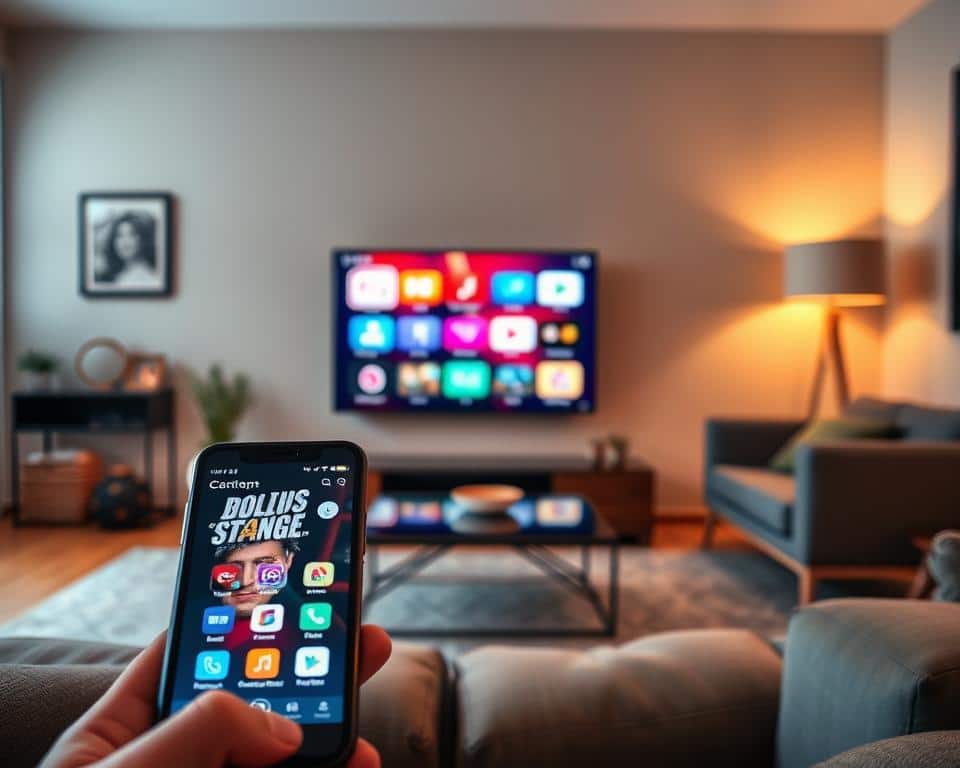
O processo é intuitivo e rápido. Em poucos passos, sua sala de estar se transforma em uma verdadeira sala de cinema.
Pré-requisito: Mesma Rede Wi-Fi
A conexão correta é fundamental para o sucesso da transmissão. Ambos os equipamentos precisam estar na mesma rede sem fio.
Isso garante que eles se comuniquem sem interferências. A estabilidade do sinal influencia diretamente na qualidade da experiência.
Verifique se seu roteador está funcionando adequadamente. Uma conexão lenta pode causar interrupções durante a reprodução.
Para dispositivos como Chromecast, essa exigência é ainda mais importante. A sincronização perfeita depende desse ambiente compartilhado.
Selecionando o Filme e “Assistir na TV”
Com a rede configurada, você está pronto para começar. O processo de seleção é simples e direto.
Abra a plataforma no seu smartphone ou tablet. Navegue até o conteúdo desejado no catálogo disponível.
No canto inferior direito da tela, toque em “TVs próximas”. O sistema fará uma busca automática pelos aparelhos compatíveis.
Escolha o título que deseja assistir. Pode ser um longa-metragem, episódio de série ou qualquer produção disponível.
Toque no botão “Assistir na TV” para iniciar a transmissão. Em segundos, a imagem aparecerá na tela grande.
O controle da reprodução fica inteiramente no seu celular. Você gerencia tudo sem precisar do controle remoto físico.
Essa integração oferece liberdade e comodidade. Sua experiência se torna mais imersiva e descomplicada.
| Função de Controle | Ação no Dispositivo Móvel | Resultado na Televisão |
|---|---|---|
| Pausar | Toque no ícone de pausa | Interrompe momentaneamente a reprodução |
| Retroceder | Arraste o indicador para a esquerda | Volta alguns segundos no conteúdo |
| Avançar | Arraste o indicador para a direita | Pula para frente no filme ou episódio |
| Ajustar Volume | Use os botões + e – no painel | Altera a intensidade do som na TV |
| Desconectar | Toque em “TV” na barra inferior | Encerra a transmissão do conteúdo |
Para otimizar ainda mais sua experiência, considere estas recomendações práticas. Elas garantem que tudo funcione perfeitamente.
Mantenha os aplicativos de terceiros atualizados no seu equipamento. Serviços de streaming precisam ter a função de transmissão ativada.
Isso é essencial para conteúdos de plataformas externas. A compatibilidade evita frustrações durante o processo.
Uma conexão Wi-Fi estável é a base para uma transmissão sem interrupções. Invista em um roteador de qualidade para aproveitar ao máximo.
Se encontrar dificuldades, reinicie os aparelhos envolvidos. Essa simples ação resolve muitos problemas de comunicação.
Agora você domina completamente a arte de compartilhar conteúdo entre dispositivos. Suas noites de entretenimento ganham uma nova dimensão.
Descubra O Que Assistir: A Busca Unificada do app Google TV
A solução para a fadiga de decisão na hora do entretenimento está em uma busca inteligente e unificada. Em vez de perder tempo alternando entre diferentes plataformas, você encontra tudo organizado em um só lugar.
Esta funcionalidade transforma completamente como você descobre novas produções. Ela considera seus gostos e simplifica cada pesquisa.
Pesquisando em Vários Serviços de Streaming de Uma Vez
A grande vantagem está na capacidade de vasculhar múltiplos catálogos simultaneamente. Você digita um título uma única vez e recebe resultados de todas as suas assinaturas.
Isso elimina a necessidade de abrir cada software individualmente. Sua procura por filmes e séries se torna muito mais eficiente.
Os resultados aparecem claramente organizados. Eles mostram em qual plataforma cada produção está disponível para streaming.
A organização por tópicos e gêneros facilita sua navegação. Você explora categorias como “Comédias Românticas” ou “Séries de Ficção Científica” com um toque.
Essa curadoria inteligente ajuda a filtrar o excesso de opções. Você foca no que realmente interessa, sem distrações desnecessárias.
Recomendações Baseadas nos Seus Gostos
O sistema aprende continuamente com suas escolhas anteriores. Ele analisa seu histórico para entender seus padrões de visualização.
Assim, as sugestões refletem autenticamente suas preferências. Você descobre conteúdo novo que combina perfeitamente com seu estilo.
A inteligência também identifica o que está em alta nos serviços que você já assina. Ela destaca produções populares dentro dos seus círculos de interesse.
Isso significa que você acompanha tendências relevantes para seu perfil. Não perde lançamentos importantes dentro dos gêneros que mais curte.
Ter uma ferramenta que entende seus gostos é como ter um curador pessoal de entretenimento. Ela filtra o ruído e apresenta apenas o que vale seu tempo.
A personalização vai além dos filmes já assistidos. Ela considera atores favoritos, diretores admirados e até temas recorrentes.
Sua experiência de descoberta se torna progressivamente mais refinada. Quanto mais você usa, mais precisas ficam as indicações.
| Método Tradicional | Busca Unificada | Vantagem Principal |
|---|---|---|
| Abrir cada aplicativo separadamente | Pesquisar uma vez em todos os apps | Economia de tempo e esforço |
| Verificar manualmente a disponibilidade | Ver onde cada título está disponível | Clareza imediata sobre acesso |
| Navegar por interfaces diferentes | Explorar por gêneros unificados | Experiência consistente e intuitiva |
| Recomendações genéricas de cada plataforma | Sugestões baseadas em todos seus hábitos | Personalização profunda e abrangente |
Para maximizar esses benefícios, comece conectando todos os seus serviços de streaming. Quanto mais plataformas vinculadas, mais completo será seu catálogo unificado.
Explore regularmente a seção “Para Você” para ver sugestões atualizadas. Ela se adapta não apenas ao que você assiste, mas também ao que salva para depois.
Use a função de busca por voz para acelerar ainda mais suas pesquisas. Basta dizer o nome de um ator ou gênero para ver resultados imediatos.
Essa abordagem inteligente transforma a descoberta de conteúdo em uma experiência prazerosa. Você dedica menos tempo procurando e mais tempo realmente assistindo.
Criando e Gerenciando Sua Lista de Interesses
Nada pior do que encontrar um filme incrível e depois esquecer onde estava disponível para assistir. Com uma lista pessoal, você transforma descobertas casuais em um plano de entretenimento organizado.
Esta funcionalidade funciona como sua biblioteca de desejos digital. Ela guarda tudo que chamou sua atenção para você explorar quando tiver tempo.
Adicione Filmes e Séries para Assistir Depois
Criar sua coleção é simples e intuitivo. Quando encontrar uma produção interessante, basta um toque para salvá-la.
Na plataforma, procure pelo título desejado nos catálogos ou recomendações. Ao lado do nome, você verá um ícone de “+” ou “Adicionar à lista”.
Toque nesse botão e o conteúdo será guardado automaticamente. Não precisa se preocupar com limites de espaço ou organização manual.
Você pode incluir longas-metragens, episódios de séries e documentários. Tudo fica armazenado para suas futuras maratonas.
Ter uma lista personalizada elimina a ansiedade de escolha na hora do entretenimento. Você já sabe exatamente o que quer assistir.
Para gerenciar o que já foi salvo, acesse a seção “Sua Lista”. Lá você encontra todas as suas escolhas em ordem cronológica ou pode reorganizá-las.
Remover itens é igualmente fácil. Basta deslizar o dedo sobre o título ou tocar nas opções de edição.
Isso mantém sua coleção sempre relevante e atualizada. Você remove produções já assistidas para dar espaço a novas descobertas.
Sua Lista Sincronizada em Todos os Dispositivos
A verdadeira magia acontece na sincronização automática. Sua coleção pessoal viaja com você para qualquer lugar.
Quando você adiciona um filme pelo celular, ele aparece instantaneamente na televisão. O inverso também funciona perfeitamente.
Isso é possível porque tudo está vinculado à sua conta pessoal. Suas preferências são salvas na nuvem, não no equipamento.
Essa integração oferece liberdade total de acesso. Use diferentes aparelhos conforme sua conveniência:
- Smartphone ou tablet: Adicione conteúdo rapidamente durante seu dia
- Televisão: Acesse sua lista pronta para sessões relaxantes no sofá
- Laptop ou computador: Use o navegador web para gerenciar tudo pelo site
A plataforma mantém tudo atualizado em tempo real. Não importa onde você faça mudanças, elas se refletem em todos os lugares.
Isso significa que pode começar a assistir no celular e continuar na tela grande. Seu progresso e sua lista seguem junto.
Para maximizar essa funcionalidade, siga estas recomendações práticas:
- Conecte todos seus serviços de streaming à plataforma para um catálogo completo
- Revise sua lista semanalmente para manter apenas o que realmente interessa
- Crie categorias mentais como “para fim de semana” ou “para maratonar”
- Use a integração com recomendações para descobrir novidades compatíveis
- Experimente adicionar conteúdo pelo navegador quando estiver no computador
Com essa abordagem, você nunca mais perde uma indicação valiosa. Suas descobertas se transformam em momentos de entretenimento garantido.
A praticidade de ter tudo organizado em um só lugar simplifica sua rotina. Você dedica menos tempo procurando e mais tempo realmente assistindo.
O Widget do Google TV: Acesso Rápido na Tela Inicial
Um pequeno quadrado na tela do seu smartphone pode ser a porta de entrada mais rápida para sua próxima maratona de streaming. Esse recurso prático elimina a necessidade de abrir o software principal toda vez que você quer ver uma recomendação.
O widget funciona como um atalho inteligente integrado à sua área de trabalho. Ele exibe sugestões personalizadas e controles essenciais diretamente na tela inicial.
Isso significa acesso instantâneo ao seu entretenimento favorito. Com um simples toque, você inicia a reprodução ou descobre novidades.
A grande vantagem está na agilidade do seu fluxo de descoberta. Você não perde tempo navegando por menus antes de começar a assistir.
Como Adicionar o Widget no Android
Antes de começar, verifique a compatibilidade do seu equipamento. Algumas etapas funcionam apenas no Android 9 e em versões mais recentes.
Para confirmar, acesse as configurações do seu dispositivo android. Procure por “Sobre o telefone” ou “Informações do software”.
Com a compatibilidade garantida, siga este passo a passo simples. Em poucos segundos, você terá o atalho configurado.
- Na tela inicial do seu smartphone ou tablet, toque em um espaço vazio e mantenha pressionado.
- No menu que aparece, selecione a opção “Widgets”.
- Encontre e selecione o app correspondente na lista disponível.
- Para colocar o widget na tela inicial, toque nele e continue pressionando.
- Deslize o recurso até a posição desejada. Levante o dedo para finalizar.
Pronto! O atalho agora está disponível para uso imediato. Você pode reposicioná-lo a qualquer momento seguindo o mesmo processo.
Personalizar a localização é fundamental para melhor acessibilidade. Coloque o widget em uma área da tela que você costuma visualizar com frequência.
Isso otimiza sua interação com as recomendações. As sugestões aparecem conforme seus hábitos de visualização.
Ter esse atalho na tela inicial é como ter um curador de entretenimento sempre visível. Ele lembra você dos conteúdos salvos e das tendências atuais.
O widget proporciona funcionalidades importantes sem abrir completamente a plataforma. Você acessa controles rápidos e sua lista de interesses.
Isso economiza tempo e bateria do seu equipamento. A experiência se torna mais fluida e eficiente.
Para usar o recurso de forma ainda mais inteligente, considere estas dicas práticas. Elas maximizam a utilidade do atalho no seu dia a dia.
- Mantenha o widget em uma tela inicial que você acessa com frequência, não em pastas escondidas.
- Toque nas recomendações para ver detalhes completos, como sinopse e plataforma de disponibilidade.
- Use o atalho para iniciar rapidamente a transmissão para sua televisão, se estiver conectada.
- Experimente diferentes tamanhos de widget, se disponíveis, para melhor visualização das informações.
- Revise periodicamente as permissões do recurso nas configurações do sistema para garantir funcionamento ideal.
Essa abordagem transforma sua tela inicial em um centro de entretenimento dinâmico. Sua próxima escolha de filme ou série fica a um toque de distância.
A integração perfeita entre o widget e os outros apps de streaming conectados enriquece a experiência. Tudo pensado para sua conveniência.
Dicas Práticas para Otimizar a Experiência e Economizar Bateria
Descubra como manter sua diversão sem interrupções, mesmo quando a bateria do celular decide dar adeus no meio do filme. Pequenos ajustes fazem grande diferença na sua rotina de streaming.
Essas orientações simples protegem sua experiência de problemas comuns. Elas garantem que cada sessão seja fluida e eficiente.
O Que Acontece se a Bateria do Celular Acabar?
Uma preocupação frequente é perder o controle da reprodução. Isso acontece quando o smartphone descarrega completamente durante o uso.
A boa notícia é que seu entretenimento continua normalmente. O Chromecast mantém o vídeo rodando na televisão sem interrupções.
Isso ocorre porque a transmissão já foi iniciada no dispositivo. O aparelho de streaming assume o comando total da exibição.
Mesmo com o celular desligado, sua maratona de séries segue intacta na tela grande. A tecnologia foi pensada para evitar frustrações.
Para retomar os controles, basta conectar outro equipamento móvel. Use qualquer smartphone ou tablet na mesma rede Wi-Fi.
Abra a plataforma no novo dispositivo e acesse “TVs próximas”. Selecione o mesmo Chromecast para assumir o comando.
Assim, você não perde nenhum momento importante do longa-metragem. Sua experiência permanece completa e controlável.
Desligue a Tela do Celular Durante a Reprodução
Economizar energia é essencial para sessões prolongadas. Uma técnica simples oferece grande economia de bateria.
Desative a tela do seu aparelho móvel enquanto assiste. O controle remoto virtual continua funcionando perfeitamente.
Isso reduz drasticamente o consumo de recursos do smartphone. Sua bateria dura muito mais durante maratonas.
Para fazer isso, pressione o botão de energia rapidamente. A tela escurece, mas os comandos permanecem ativos.
Quando precisar ajustar volume ou pausar, toque novamente para acordar o dispositivo. Tudo responde instantaneamente.
Essa prática é ideal para noites longas de entretenimento. Você aproveita cada minuto sem preocupações com carga.
Configurações Essenciais para Performance Ideal
Alguns detalhes técnicos garantem que tudo funcione perfeitamente. Eles envolvem preparação prévia dos seus equipamentos.
Serviços de terceiros precisam estar instalados no seu GTV ou ATV. A transmissão deve estar ativada em cada um deles.
Isso é fundamental quando você toca em “Assistir na TV”. A plataforma precisa conversar com esses softwares externos.
Verifique se Netflix, Amazon Prime e outros estão atualizados. Cada atualização traz melhorias de compatibilidade.
Manter a versão mais recente da plataforma principal também é crucial. Correções de bugs e otimizações aparecem regularmente.
Essa manutenção básica evita travamentos e lentidão. Sua experiência se torna muito mais agradável.
| Dica de Otimização | Ação Prática | Benefício Principal |
|---|---|---|
| Economia de Bateria | Desligar tela do celular durante reprodução | Até 40% mais duração da carga |
| Controle de Emergência | Conectar outro dispositivo ao Chromecast | Não perde controle se bateria acabar |
| Performance | Manter todos apps de streaming atualizados | Transmissão mais estável e rápida |
| Compatibilidade | Ativar função de transmissão em apps terceiros | “Assistir na TV” funciona sem erros |
| Qualidade Visual | Ajustar brilho automático do smartphone | Menor cansaço visual durante uso |
| Conexão Estável | Reiniciar roteador semanalmente | Wi-Fi mais rápido para casting |
Para maximizar esses benefícios, crie uma rotina de verificação rápida. Dedique cinco minutos antes de iniciar sua maratona.
Confirme que todos os serviços estão prontos para transmitir. Verifique a carga do seu smartphone e ajuste configurações.
Esses hábitos simples transformam completamente sua experiência. Você se concentra no conteúdo, não nos problemas técnicos.
A plataforma oferece todas as ferramentas para otimização. Basta conhecer essas informações práticas e aplicá-las.
Sua próxima sessão de filmes será mais longa e tranquila. A tecnologia trabalha a seu favor quando bem configurada.
Experimente essas dicas hoje mesmo durante seu programa favorito. A diferença no consumo de bateria é imediata e perceptível.
Com essas práticas, você domina completamente o gerenciamento de recursos. Sua diversão nunca mais será interrompida por detalhes técnicos.
Solucionando Problemas Comuns no app Google TV
Problemas de conexão e desempenho são comuns, mas com as orientações certas você os resolve em minutos. Saber diagnosticar impasses técnicos garante que sua diversão nunca seja interrompida por detalhes frustrantes.
Muitos usuários relatam dificuldades como travamentos e falhas na detecção de dispositivos. Essas situações, embora incômodas, geralmente têm correções simples que você mesmo pode aplicar.
App Não Encontra a TV para Conectar
Quando a plataforma não detecta sua televisão, o primeiro passo é verificar a rede Wi-Fi. Ambos os aparelhos precisam estar conectados à mesma rede sem fio para se comunicarem.
Se a conexão estiver correta, tente reiniciar todos os equipamentos envolvidos. Desligue seu roteador, smartphone e a tela grande por 30 segundos antes de religar.
Essa ação simples limpa a memória temporária e restabelece a comunicação. Muitas vezes, resolve impasses de detecção instantaneamente.
Manter o software atualizado é crucial para compatibilidade. Novas versões corrigem bugs de conexão que impedem o pareamento.
Para verificar atualizações, acesse a loja de aplicativos do seu dispositivo. Procure pela plataforma e toque em “Atualizar” se disponível.
Caso o problema persista, confirme se o Chromecast ou dispositivo de streaming está em modo de pareamento. A luz do aparelho deve piscar indicando que está pronto para conexão.
Controle Remoto Virtual Lento ou Travando
Lentidão no comando da televisão é um relato frequente após atualizações do sistema. Usuários mencionam: “depois da atualização ficou muito demorado para abrir o controle”.
Essa situação geralmente ocorre por conflito com outros softwares em execução. Feche todos os programas em segundo plano no seu smartphone para liberar recursos.
Limpar o cache da plataforma também acelera significativamente o desempenho. Acesse as configurações do sistema, encontre o software e selecione “Limpar cache”.
Isso remove dados temporários que podem estar corrompidos. Sua lista pessoal e configurações permanecem intactas durante esse processo.
Se a lentidão for extrema, considere reinstalar completamente a ferramenta. Desinstale e baixe novamente pela loja oficial do seu dispositivo.
Essa medida restaura as configurações padrão e elimina problemas acumulados. Suas informações de conta e preferências são recuperadas após o login.
Problemas com Apps de Terceiros na Transmissão
Dificuldades ao transmitir produções de serviços externos são especialmente frustrantes. Como relatado: “a gente paga pra alugar o filme e não consegue assistir” com qualidade adequada.
O primeiro diagnóstico verifica se o software de terceiros tem permissão para transmissão. Alguns serviços exigem configuração manual dessa função.
Acesse as configurações dentro do próprio programa de streaming. Procure por opções como “Dispositivos de transmissão” ou “Compatibilidade com casting”.
Garanta que todos os seus softwares de entretenimento estão atualizados. Plataformas como Netflix e Amazon Prime lançam correções de compatibilidade regularmente.
Se a qualidade da reprodução estiver ruim durante o aluguel de um filme, verifique sua velocidade de internet. Transmissão em alta definição requer conexão estável acima de 10 Mbps.
Teste sua velocidade usando ferramentas online gratuitas. Caso esteja abaixo do ideal, reinicie o roteador ou conecte-se via cabo Ethernet para maior estabilidade.
| Problema Comum | Solução Rápida | Ação Preventiva |
|---|---|---|
| Não encontra televisão | Verificar rede Wi-Fi compartilhada | Manter software sempre atualizado |
| Controle remoto lento | Limpar cache da plataforma | Fechar apps em segundo plano antes de usar |
| Qualidade ruim na transmissão | Testar velocidade da internet | Conectar dispositivos via cabo quando possível |
| Apps de terceiros não transmitem | Verificar permissões de casting | Atualizar todos os serviços de streaming |
| Erros após atualização | Reinstalar completamente o software | Aguardar alguns dias para correções emergenciais |
Para relatar problemas persistentes ao desenvolvedor, acesse a seção de ajuda dentro da própria plataforma. Descreva detalhadamente o impasse, incluindo modelos de dispositivos e versões de software.
Essa comunicação direta ajuda a equipe técnica a identificar e corrigir falhas. Muitas atualizações incluem “correção de bugs e melhorias no desempenho” baseadas em relatos de usuários.
Seguindo essas práticas, você transforma desafios técnicos em oportunidades de aprendizado. Sua experiência de entretenimento se torna mais confiável e agradável a cada ajuste.
Privacidade, Atualizações e Manutenção do App
Dois pilares fundamentais para uma experiência perfeita são a transparência sobre o uso de seus dados e a manutenção regular da ferramenta. Conhecer essas práticas garante que você aproveite tudo com segurança e desempenho ideal.
Sua tranquilidade ao explorar catálogos e recomendações depende desse equilíbrio. Vamos detalhar cada aspecto para que você tenha controle total.
Entendendo os Dados que o App Coleta
A plataforma coleta diferentes tipos de informações para personalizar sua jornada. Esses dados são divididos em duas categorias principais com finalidades específicas.
A primeira categoria inclui dados vinculados à sua identidade. Eles permitem que o sistema aprenda suas preferências e ofereça sugestões relevantes.
Entre esses dados estão sua localização e histórico de buscas. O conteúdo do usuário e navegação também são considerados para criar um perfil preciso.
Identificadores únicos e informações de uso completam esse conjunto. Tudo serve para refinar recomendações de filmes e séries.
A segunda categoria reúne dados não vinculados diretamente a você. Inclui diagnósticos de desempenho e métricas técnicas gerais.
Essas informações ajudam a equipe de desenvolvimento a identificar problemas. O objetivo é melhorar a estabilidade para todos os usuários.
Acessar a Política de Privacidade é simples dentro do próprio software. Lá você encontra detalhes completos sobre todas as práticas de coleta.
Para gerenciar sua privacidade enquanto usa os recursos, siga estas orientações:
- Revise periodicamente as configurações de compartilhamento de dados
- Use a função de modo incógnito para buscas temporárias
- Conecte apenas os serviços de streaming necessários à sua conta
- Limpe seu histórico de visualização quando desejar reiniciar recomendações
- Desative a coleta de localização se não for essencial para sua experiência
A Importância de Manter o App Atualizado
Atualizações frequentes trazem “correção de bugs e melhorias no desempenho”. Elas são essenciais para segurança, estabilidade e acesso a novidades.
O desenvolvedor Google LLC se compromete com lançamentos regulares. Cada versão resolve problemas reportados e otimiza a experiência.
Manter o software atualizado protege suas informações pessoais. Correções de segurança fecham brechas que poderiam ser exploradas.
O desempenho também melhora significativamente com cada atualização. Navegação mais rápida e menos travamentos são benefícios diretos.
Para verificar e instalar atualizações, o processo é simples:
- Acesse a Google Play Store no Android ou App Store no iOS
- Busque pelo nome da plataforma na barra de pesquisa
- Toque em “Atualizar” se a opção estiver disponível
- Aguarde o download e instalação automática
- Reinicie o aplicativo para aplicar todas as mudanças
Sua conta pessoal sincroniza preferências entre dispositivos apenas quando tudo está atualizado. Isso garante consistência nas recomendações e listas.
Novos recursos chegam primeiro nas versões mais recentes. Você não perde funcionalidades interessantes por estar usando uma versão antiga.
| Benefício das Atualizações | Impacto na Sua Experiência | Frequência Típica |
|---|---|---|
| Correções de segurança | Proteção dos seus dados e informações pessoais | A cada 2-4 semanas |
| Otimização de desempenho | Navegação mais rápida e menos consumo de bateria | A cada atualização |
| Novos recursos | Mais funcionalidades para descobrir conteúdo | A cada 1-2 meses |
| Compatibilidade | Funcionamento perfeito com novos dispositivos | Conforme necessário |
| Correção de bugs | Eliminação de travamentos e erros irritantes | A cada relato significativo |
Práticas recomendadas para gerenciamento eficiente incluem:
- Ative atualizações automáticas nas configurações da loja de aplicativos
- Verifique manualmente uma vez por mês para garantir que está na versão mais recente
- Leia as notas de versão para saber exatamente o que foi melhorado
- Relate problemas diretamente ao desenvolvedor para contribuir com futuras correções
- Mantenha também atualizados todos os serviços de streaming conectados
Essa atenção constante à privacidade e manutenção transforma sua experiência. Você aproveita todo o potencial da plataforma com segurança e confiança.
Leve Seu Entretenimento Favorito Para Onde Você For
Seu entretenimento pessoal não precisa ficar preso à sala de estar. Ele pode acompanhar você em cada momento do dia, seja durante uma viagem ou apenas em outro cômodo da casa.
A sincronização inteligente mantém tudo atualizado entre seus dispositivos. Suas recomendações, biblioteca pessoal e lista de interesses viajam junto com você.
Assista seus filmes e programas por streaming diretamente no smartphone ou tablet. Para momentos sem internet, faça download do conteúdo comprado na sua biblioteca.
Essa portabilidade transforma qualquer espaço em seu cinema particular. Sua experiência permanece consistente e personalizada, independente do aparelho usado.

Veja também