

 Baixar na Google Play
Como Maximizar a Memória do Celular
Anúncios
Você sente que seu celular fica lento após alguns meses de uso? A memória cheia é uma das principais culpadas. Neste guia prático, você aprenderá técnicas eficazes para liberar espaço e otimizar o desempenho do seu dispositivo.
Classificação:
Classificação Etária:
Everyone
Autor:
Piriform
Plataforma:
Android
Preço:
Free
A memória do celular funciona como o armário da sua casa: quanto mais itens você acumula, menos espaço sobra para novas coisas. Quando seu telefone está próximo do limite de capacidade, o sistema operacional não consegue executar aplicativos com fluidez, causando travamentos e consumo excessivo de bateria. Entender como gerenciar esse espaço é fundamental para manter seu dispositivo funcionando como novo.
Anúncios
Entenda os Tipos de Memória do Seu Celular
Todo celular possui duas categorias principais de memória: a memória RAM e o armazenamento interno. A memória RAM é responsável por manter os aplicativos ativos e em execução, enquanto o armazenamento interno guarda seus arquivos, fotos, vídeos e aplicativos permanentemente. Quando você abre um app, ele usa a RAM temporariamente, e quando fecha, libera esse espaço. Já o armazenamento cresce conforme você adiciona novos arquivos.
A memória RAM é mais crítica para o desempenho, pois determina quantos apps você consegue rodar simultaneamente sem travamentos. Se você possui um celular com 4GB de RAM, por exemplo, esse é o limite máximo que pode ser usado por vez. O armazenamento interno, por outro lado, é permanente e pode encher gradualmente sem que você perceba. Um celular com armazenamento cheio funciona como um computador com disco rígido saturado: o sistema desacelera significativamente.
Passo a Passo: Limpe Seus Aplicativos Desnecessários
O primeiro passo para maximizar a memória do celular é identificar quais aplicativos você realmente usa. Abra as configurações do seu dispositivo e acesse a seção de aplicativos ou gerenciador de aplicativos. Você verá uma lista completa de todos os programas instalados, com informações sobre quanto espaço cada um ocupa. Muitos usuários surpreendem-se ao descobrir que alguns apps consomem centenas de megabytes ou até gigabytes desnecessariamente.
Crie três categorias mentais enquanto revisa seus aplicativos: essenciais (que usa diariamente), ocasionais (que usa raramente) e desnecessários (que nunca usa). Para os apps que caem na última categoria, desinstale imediatamente tocando em “Desinstalar”. Se você teme perder acesso a algum programa, considere desativar ao invés de remover completamente. Muitos celulares permitem desativar apps do sistema que você não usa, liberando memória sem remover arquivos importantes do sistema operacional.
Organize Seus Arquivos e Pastas Estrategicamente
Fotos e vídeos são os maiores consumidores de memória na maioria dos celulares. Abra seu gerenciador de arquivos ou a galeria de fotos e procure por imagens duplicadas, capturas de tela desnecessárias ou vídeos antigos que você não precisa mais. A maioria das pessoas acumula dezenas ou centenas de fotos similares da mesma cena, o que multiplica desnecessariamente o consumo de espaço.
Uma estratégia prática é fazer backup de suas fotos e vídeos importantes em um serviço de nuvem como Google Photos, OneDrive ou Dropbox. Esses serviços armazenam seus arquivos de forma segura e permitem que você acesse tudo de qualquer dispositivo. Após confirmar que suas fotos estão salvas na nuvem, você pode deletar as cópias locais do celular, liberando gigabytes inteiros de espaço. O Google Photos, especificamente, oferece backup gratuito com compressão de qualidade, permitindo armazenar praticamente ilimitadamente seus momentos.
Limpe a Cache e Dados Temporários Regularmente
Todo aplicativo gera arquivos de cache, que são temporários e ocupam espaço no seu armazenamento. Esses arquivos ajudam os apps a carregar mais rápido na próxima vez que você os abre, mas acumulam-se ao longo do tempo. Você pode limpar essa cache manualmente para recuperar espaço sem perder funcionalidade. Para fazer isso, vá em Configurações, depois em Armazenamento, e procure pela opção “Dados em Cache” ou “Arquivos Temporários”.
Ao limpar dados em cache, seu celular funcionará ligeiramente mais lento na primeira abertura de cada app, pois ele precisará recriar esses arquivos. Porém, essa lentidão é mínima e dura poucos segundos. O benefício de liberar centenas de megabytes compensa facilmente esse pequeno incômodo. Se você preferir mais controle, limpe a cache de aplicativos individuais: abra Configurações, vá para Aplicativos, selecione um programa específico e toque em “Limpar Cache”. Repita esse processo com seus apps mais usados para ganhar espaço gradualmente.
Use Gerenciadores de Armazenamento Inteligentes
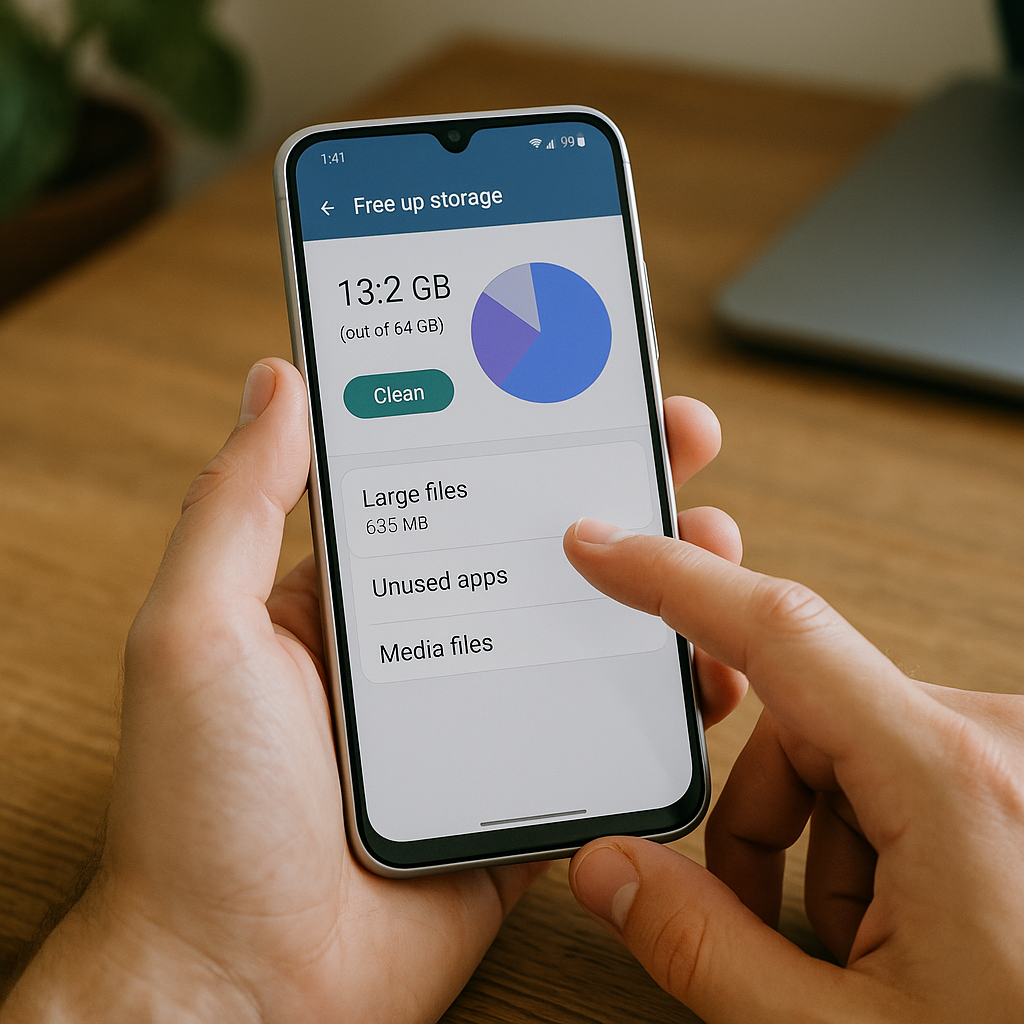
Celulares modernos vêm com ferramentas integradas de gerenciamento de armazenamento que facilitam a limpeza. No Android, a maioria dos dispositivos oferece um espaço dedicado em Configurações chamado “Armazenamento” ou “Armazenamento e Cache”. Este local mostra uma visão clara de quanto espaço cada tipo de arquivo ocupa: aplicativos, fotos, vídeos, áudio e outros arquivos. Alguns fabricantes, como Samsung, oferecem ferramentas ainda mais avançadas com análises visuais em formato de gráfico.
iPhone também possui recursos nativos para otimizar armazenamento. Vá em Configurações, depois em Geral, Armazenamento do iPhone e você verá um detalhamento completo com sugestões automáticas de otimização. O iOS até oferece a opção de ativar “Descarregar Apps Não Utilizados”, que remove apps que você não usa há tempo, mas mantém seus dados para reinstalação posterior. Isso libera espaço automaticamente conforme novos apps são instalados. Ativar essas funcionalidades automáticas exige menos esforço manual da sua parte.
Gerencie Suas Mensagens e Mídia em Chats
Aplicativos de mensagem como WhatsApp, Telegram e Messenger acumulam enormes quantidades de mídia: fotos, vídeos, áudios e documentos que você recebe diariamente. Se você não gerenciar isso, pode ocupar facilmente vários gigabytes. Abra cada app de mensagem e procure pelas configurações de armazenamento ou mídia. A maioria permite desativar o download automático de fotos e vídeos, economizando espaço considerável.
Para limpeza mais agressiva, abra a galeria ou gerenciador de arquivos do seu celular e procure pelas pastas dos apps de mensagem, geralmente localizadas em Arquivos > WhatsApp ou Arquivos > Telegram. Essas pastas contêm backup de mídia que você pode deletar sem afetar os chats (a mídia permanecerá no histórico da conversa na nuvem). Muitos usuários ganham 500MB a 2GB apenas limpando essas pastas. Se você usa WhatsApp Business ou múltiplas contas, repita o processo para cada uma delas.
Implemente Práticas Diárias de Manutenção
Maximizar memória não é uma ação única, mas um hábito contínuo. Reserve alguns minutos a cada semana para revisar seu celular: verifique se há apps que você não usa mais, delete fotos em duplicata, esvazia a lixeira (ambos Android e iOS possuem uma pasta de arquivos deletados que ainda ocupa espaço até ser esvaziada permanentemente). Essas pequenas ações acumuladas evitam que você chegue ao ponto crítico de ter memória insuficiente.
Além disso, configure seu celular para fazer limpeza automática sempre que possível. A maioria dos dispositivos oferece opções de limpeza programada de cache e arquivos temporários. No Android, você pode usar o Google One, serviço que oferece planos de armazenamento em nuvem com ferramentas de gerenciamento integradas. Essas automações liberam você da necessidade de gerenciar manualmente, mantendo seu telefone otimizado sem esforço.
Considere Expandir com Cartão de Memória
Se seu celular permite expansão com cartão microSD, essa é uma solução excelente para aumentar dramaticamente o espaço disponível. Cartões de memória são baratos (você encontra cartões de 128GB a 256GB por preços acessíveis) e podem ser removidos e reutilizados em outros dispositivos. Ao instalar um cartão, você pode configurar muitos apps para armazenar seus dados no cartão ao invés da memória interna.
Para usar um cartão de memória eficientemente, insira-o no slot apropriado (geralmente no topo ou lateral do celular), vá em Configurações e formate-o como armazenamento externo se for a primeira vez. Depois, na galeria ou gerenciador de arquivos, você consegue mover fotos, vídeos e outros arquivos grandes para o cartão. Alguns apps também permitem salvar dados e cache diretamente no cartão, liberando sua memória interna para outras funções. Essa estratégia é especialmente útil se você tem um celular com apenas 64GB de armazenamento.
Desative Recursos de Sincronização Desnecessários
Seu celular provavelmente sincroniza dados com contas de email, redes sociais e aplicativos de produtividade continuamente. Embora conveniente, isso consome memória RAM e bateria. Revise suas contas sincronizadas em Configurações > Contas (ou equivalente no seu dispositivo) e desative a sincronização automática para aplicativos que você não precisa atualizar em tempo real. Por exemplo, você não precisa sincronizar contatos de redes sociais se raramente os usa.
Outra prática útil é desativar o sincronizar de backup automático de apps, fotos e documentos para a nuvem se você não usa essa funcionalidade. O Google Photos, por exemplo, sincroniza constantemente novas fotos se você ativar backup automático, consumindo dados móveis e memória. Você pode desativar isso e fazer backup manual quando conectado ao WiFi, economizando recursos significativos. Revisar essas configurações é especialmente importante se seu celular tem pouca memória RAM.
Atualize Seu Sistema Operacional
Desenvolvedores de sistemas operacionais constantemente otimizam como o Android e iOS usam memória. Manter seu telefone atualizado garante que você tenha acesso às melhorias mais recentes de eficiência. Acesse Configurações > Sobre o Telefone ou Configurações > Geral (no iPhone) e procure pela opção de atualizar seu sistema. As atualizações geralmente trazem melhorias de performance que reduzem o consumo de RAM.
Além disso, desenvolvedores de apps também liberam atualizações que otimizam o consumo de memória. Visite a Play Store ou App Store regularmente e atualize seus aplicativos, especialmente aqueles que você usa frequentemente. Essas atualizações frequentemente incluem correções de vazamento de memória (quando um app não libera corretamente a RAM depois de usar) e melhorias de eficiência. Manter seu ecossistema atualizado é investimento simples mas poderoso.
Monitorar o Consumo de Memória RAM em Tempo Real
Para entender melhor como seu celular usa memória RAM, você pode ativar o monitor de memória integrado. No Android, acesse Configurações > Opções de Desenvolvedor (você pode ativar isso tocando sete vezes em “Número de Build” em Sobre o Telefone) e procure por “Processos Limite de Memória”. Isso mostra quais apps consomem mais RAM e ajuda você a identificar culpados inesperados. No iPhone, vá em Configurações > Privacidade > Analytics para ver informações sobre quais apps usam mais recursos.
Com essas informações, você consegue tomar decisões mais conscientes sobre qual app manter instalado e qual remover. Se você descobre que um app que usa ocasionalmente consome 300MB de RAM sempre que aberto, pode decidir que vale mais a pena desinstalá-lo e reinstalá-lo quando realmente precisar. Alguns aplicativos de terceiros também oferecem monitoramento visual em tempo real, mostrando quantos MB de RAM estão livres e como sua memória está sendo utilizada a cada segundo.
Maximizar a memória do seu celular é uma combinação de limpeza regular, gerenciamento inteligente de aplicativos e configurações otimizadas. Implementando essas práticas passo a passo, você notará que seu telefone funciona mais rápido, carrega apps em menos tempo e oferece uma experiência muito mais fluida no dia a dia. A chave é fazer isso consistentemente, transformando a otimização de memória em um hábito simples mas impactante.